


למדו איך להפוך תקציר אחד לפרסומת, לסרט קצר או לסרטון הסבר מוגמרים עם Genspark Media Studio, שבו כל תמונה, קליפ ורצועת קול נשארים ניתנים לעריכה על לוח אחד.
עודכן 27 באוק׳ 2026
סקירה כללית
תכונות עיקריות
שאלות נפוצות
פתרון בעיות
Media Studio
Media Studio הוא שולחן העבודה של Genspark למדיה: מודעות, סרטים, תמונות, אודיו, תלת-ממד ודפים מונפשים, הכול על לוח אחד. מדריך זה מכסה את המוצר כולו, מהפרויקט הראשון שלכם ועד למתכונים שלב אחר שלב.
- לוח וכלי תמונה
- וידאו ודיבוב
- כלי הרכבת וידאו
- במת בימוי תלת-ממדית ועולמות תלת-ממדיים
- דפי HTML, פוסטרים וסרטים אינטראקטיביים
- Motion Studio
- מסמכי יסוד לסיפור
- שיתוף ועבודה משותפת
- מתכונים
סקירה כללית
מה זה Media Studio?
תקציר אחד, לוח אחד, סרט אחד שאפשר לפרסם.
Media Studio הוא שולחן העבודה של Genspark ליצירת מדיה. אתם מתארים מה אתם רוצים; הסוכן מפרק את המשימה, בוחר את המודלים, מפעיל את הכלים ומניח כל תוצאה על לוח — וכל תוצאה נשארת ניתנת לעריכה: אפשר לפצל תמונה למסמך שכבות, להכניס קליפ לציר זמן מרובה רצועות, לביים סצנה כמודל לבן על במת תלת-ממד לפני שמרנדרים פריים אחד, ולהניח רצועת קול בחזרה על התמונה.
זה לא כלי מסוג "מקלידים שורה, מקבלים תמונה":
- מהתקציר ועד התוצר הסופי. פרסומות, הצגות מוצר, סרטוני הסבר, סרטים קצרים, קליפים מפודקאסטים, ערכות מותג, סרטים אינטראקטיביים, דפי HTML מונפשים — כל הדרך מהמשפט הראשון ועד הקובץ המוגמר מתרחשת על לוח אחד.
- הלוח הוא הפרויקט. צמתים וחיבורים מתעדים כל שלב. כדי לשנות את שלב שלוש, חוזרים לשלב שלוש; שום דבר לא צריך להיעשות מחדש מאפס.
- התוצרים ניתנים לעריכה מעצם התכנון. עורך שכבות, מחבר וידאו, במת בימוי תלת-ממד ודפי HTML ניתנים לעריכה מאפשרים לשפר את תוצרי ה-AI כמו בכלי מקצועי.
- מיומנויות מביאות שיטת עבודה, לא רק כפתורים. מיומנות היא שגרת הפקה מוכחת (לכתוב את התסריט, לנעול את הליהוק, לשמור על רציפות, לרנדר שוט אחר שוט). מצרפים אחת, והסוכן פועל לפיה.
- כל קרדיט מתועד. ברמה הרגילה, תכנון ותמונות באיכות ברירת המחדל באים מהמכסה החינמית השבועית שלכם; וידאו, אודיו ותלת-ממד משתמשים בקרדיטים; טיוטה לא עולה דבר עד שלוחצים על הפעל.
כל אלה נוצרו ב-Media Studio: פרסומת טלוויזיה של 30 שניות להנעלה, סרט מותג של 60 שניות למטבח צרפתי, סרט קצר אינטראקטיבי עם ארבעה סופים, פוסטר קולנוע בסגנון IMAX, דוח נתונים מונפש ב-HTML של 30 שניות ומרדף מכוניות לילי שבוים כמודל לבן לפני שצולם. פתחו את קבל השראה בדף הבית ולחצו על איך זה נוצר בכל יצירה כדי לראות שלב אחר שלב איך היא נבנתה.
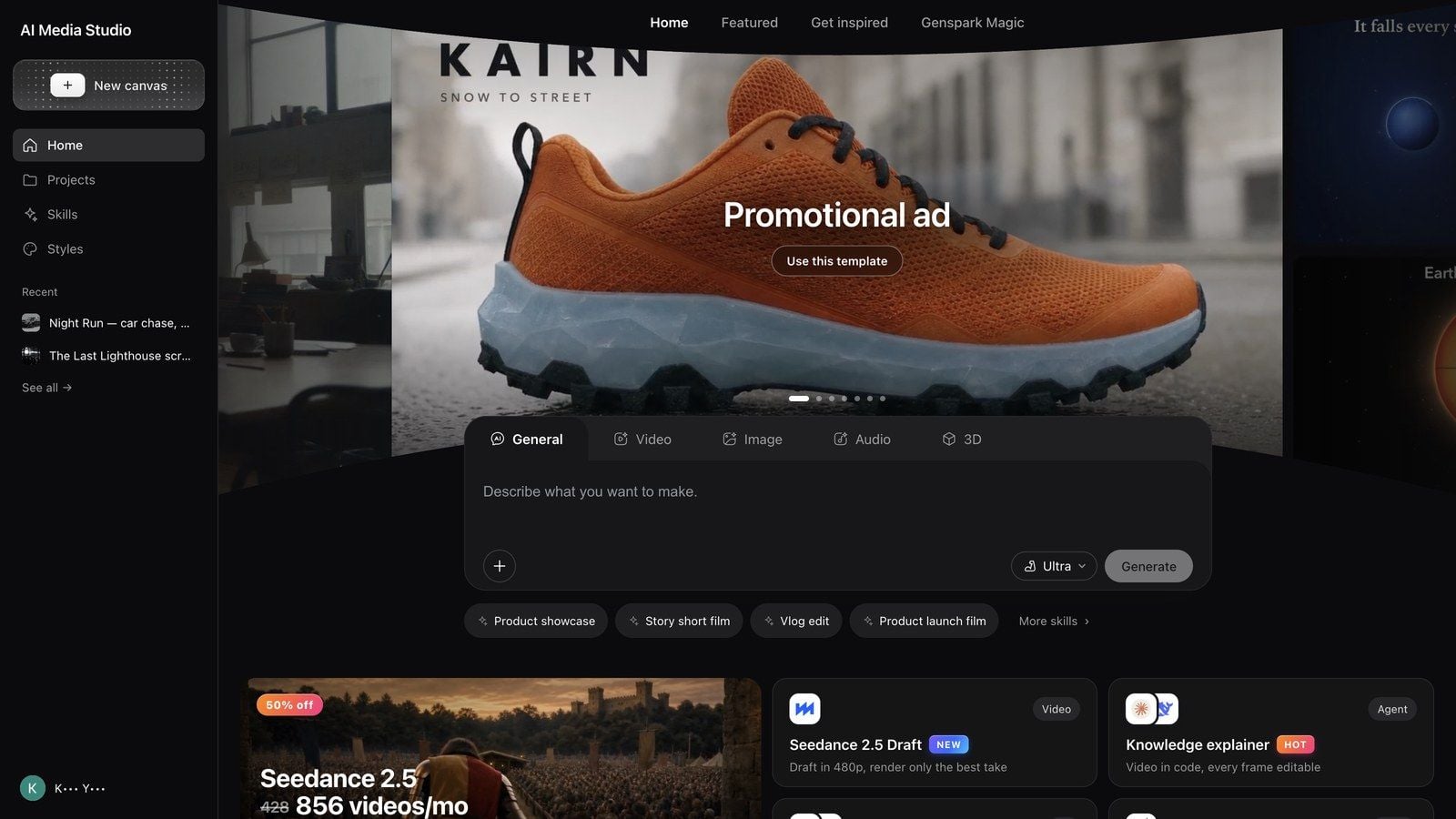
למה זה שונה
רוב כלי המדיה מבוססי ה-AI מתייחסים לכל יצירה כנקודת סיום: מקבלים תמונה או קליפ, ותהליך העבודה מתאפס. Media Studio מתייחס ללוח כשולחן עבודה:
- התוצאות נשארות על הלוח, לא בתיקיית ההורדות. כל תוצר הוא צומת שאפשר לפתוח, ליצור מחדש או לנהל לו גרסאות.
- רפרנסים הם אזרחים מן המניין. חיבור צומת אחד לאחר הופך אותו לרפרנס שהיצירה הבאה חייבת לכבד — כך דמות, מוצר או סט נשארים עקביים לאורך עשרות שוטים בלי לתאר אותם מחדש בכל סבב.
- ערכת הכלים המקצועית נמצאת על הלוח. עורך שכבות ברמת Photoshop לתמונות, ציר זמן מרובה רצועות לווידאו (עם ייצוא פרויקט ל-Premiere / CapCut), במת בימוי לתלת-ממד, וסטודיו לכל דף HTML.
- מיומנויות הופכות את "זה יכול" ל"זה עושה". הפקת סרטים, בימוי פרסומות, סרטוני הסבר, פודקאסטים, סינגלים מוזיקליים… מצרפים מיומנות, והסוכן פועל לפי שגרה בשלה במקום לאלתר.
- העלויות צפויות. המכסה החינמית מכסה תכנון ותמונות באיכות ברירת המחדל; טיוטות מאפשרות לראות את התוכנית לפני שמוציאים קרדיטים.
מה אפשר ליצור
לא צריך לבחור "סוג" מראש — מתארים את התוצאה, והסוכן בוחר את הגישה. תוצרים נפוצים (לכל אחד יש הדרכה מלאה ופרויקט לדוגמה במתכונים):
| מה אתם רוצים | איך אפשר לנסח את זה |
|---|---|
| פרסומת מוצר / TVC | צור פרסומת אנכית של [15] שניות מתמונת המוצר הזו, פתח ב[יתרון המרכזי], וסיים בלוגו ובקריאה אחת לפעולה. |
| הצגת מוצר | הצגה של 30 שניות ל[אוזניות האלה]: המוצר הוא הכוכב, הסברים על המסך, מובן גם בלי קול. |
| סרטון הסבר / דוח | הפוך את [המסמך הזה / המצגת הזו] לסרטון הסבר של [60] שניות שעונה על [שאלה אחת], עם עובדות מאומתות, כתוביות וקריין. |
| סרט קצר / סיפור מותג | סרט קצר של 30 שניות עם פתיחה, תפנית ושורה שכדאי לזכור. סגנון: [ניאון בגשם]. |
| ליהוק מחדש של צילומים קיימים | אותן תנועות ואותה מצלמה כמו ב[סרטון הרפרנס הזה], עם [הדמות שלי] ב[המקום שלי] — הראה לי קודם את המודל הלבן. |
| תוכן ארוך לקליפים | חתוך את [הפודקאסט הזה / ההרצאה הזו] ל-[5] קליפים אנכיים של 30–60 שניות, שכל אחד מהם נפתח בשורה החזקה ביותר שלו, עם כתוביות. |
| מגיש / ראש מדבר | סרטון מגיש מהתסריט הזה, [מקצועי אבל חם], ברקע [משרד]. |
| מוזיקה / קליפ מוזיקלי | פסקול של [30] שניות ל[סרט המותג הזה], [מואר ומתעצם]; עם הדגשות בחיתוכים. |
| ערכה חזותית למותג | מערכת חזותית ל[מותג הקפה הזה]: כללי לוגו, פלטת צבעים, אריזה, תפריט, תבניות לרשתות חברתיות. |
| פוסטר / ויז'ואל מרכזי | פוסטר [קולנועי] בסגנון key art, עם הכותרת [ORBITAL] ומקום לבלוק קרדיטים בתחתית. |
| בימוי תלת-ממד / הדמיה מקדימה | ביים [מרדף של שתי מכוניות ברחוב לילי] על במה לבנה, ואז צלם אותו ב[ניאון גשום, מצלמת יד]. |
| סרט אינטראקטיבי / דף מונפש | סיפור מסתעף אנכי עם בחירות; או דף נתונים מונפש של 30 שניות מ[הדוח הזה]. |
התחלה מהירה
-
פתחו את Media Studio: genspark.ai/media-studio. דף הנחיתה הוא דף הבית: תיבת הכתיבה במרכז, מתחתיה כרטיסי התבניות של התחל כאן, ואחריהם קיר קבל השראה; העבודות שלכם נמצאות תחת פרויקטים בסרגל השמאלי.
-
בחרו מצב מעל תיבת הכתיבה — כללי / וידאו / תמונה / אודיו / תלת-ממד. במצב כללי הסוכן מחליט על סוג המדיה; המצבים האחרים ממקדים את תיבת הכתיבה בסוג המדיה הזה.
-
תארו את התוצאה, לא את הכפתורים. ציינו למי זה מיועד, לשם מה, ומה חייב להתקיים בסוף.
צור פרסומת אנכית של 15 שניות לנעלי הריצה האלה מתמונת המוצר הזו. שמור על הנעל בדיוק כמו בתמונה, העבר אותה לרחוב עירוני שטוף גשם עם שחר, וסיים בלוגו ובקריאה אחת לפעולה.
הפוך את מצגת הקליטה הזו לסרטון הסבר של 60 שניות לעובדים חדשים, עם כתוביות על המסך וקריין רגוע.
הפודקאסט הזה נמשך 40 דקות. חתוך אותו ל-5 קליפים אנכיים של 30–60 שניות, שכל אחד מהם נפתח בשורה החזקה ביותר שלו, עם כתוביות.
-
ענו על סבב השאלות הראשון. ברוב התקצירים הסוכן שואל קודם סבב קצר (פורמט, אורך, שפה, סגנון, חומרי רפרנס). ענו על מה שחשוב לכם ותנו לו לבחור ברירות מחדל לשאר.
-
עבדו על הלוח. התוצאות מופיעות כצמתים לצד השיחה. לחצו על צומת כדי לקבל את סרגל הכלים שלו; גררו מידית ה-⊕ של צומת אחד לצומת אחר כדי להפוך אותו לרפרנס ליצירה הבאה. המשיכו לשפר באותה שיחה.
-
מסרו את התוצר. הציגו אותו במסך מלא עם הצגה, ואז הורידו את התוצאה או שתפו את הפרויקט. כל אפשרויות הייצוא מפורטות בשיתוף ושיתוף פעולה.

מה בעצם קורה בפרויקט הראשון שלכם
- הסוכן שואל לפני שהוא מוציא קרדיטים. בדרך כלל מקבלים קודם כרטיס שאלות. לענות עליו זול בהרבה מליצור מחדש תוצאה שגויה.
- תקצירי סיפור מקבלים הזמנה לתנ"ך סיפור. כשסרט או סדרה עדיין צריכים להיות מומצאים, והם ארוכים מכ-3 דקות, הליהוק שלהם חוזר בכמה תוצרים או הסביבה שלהם עדיין לא נקבעה — והפרויקט עדיין ריק — הסוכן מציע קודם כרטיס: לגבש את העולם, הליהוק והמראה בתנ"ך סיפור (גבש את הסביבה ב-Story Bible) או להמשיך ישר כאן (המשך כאן). ראו שיתוף ושיתוף פעולה.
- יצירות עשויות להגיע כטיוטות. כשהסוכן לא בטוח שאתם רוצים להוציא את הקרדיטים, הוא מנסח את הבקשה כטיוטה על הלוח עם כפתור הפעל — שום דבר לא מחויב עד שלוחצים עליו.
- אצוות גדולות מבקשות אישור. הזמנה של קליפים או תמונות רבים בבת אחת מפעילה בקשת אישור; הסוכן בדרך כלל מציע אצוות קטנות יותר, שגם שומרות על תוצאות עקביות יותר.
- לכל דבר יש גרסאות. פרויקט הוא מאגר: הלוח והנכסים שומרים את ההיסטוריה שלהם, ואפשר לחזור אחורה.
טיפ: אם אתם כבר יודעים איזה מראה אתם רוצים, צרפו את הרפרנסים לפני שליחת התקציר. שני רפרנסים טובים חוסכים יותר קרדיטים מעשרה סבבים של "קצת יותר חם".
מצבי יצירה
| מצב | מתי להשתמש בו | מה משתנה בתיבת הכתיבה |
|---|---|---|
| כללי | כשרוצים שהסוכן יבחר את סוג המדיה, או לשלב כמה סוגי מדיה ביצירה אחת | הסוכן בוחר תמונה / וידאו / אודיו / תלת-ממד בכל שלב |
| וידאו | התוצר הוא סרט: פרסומת, סרט קצר, סרטון הסבר | פרומפטים מכווני וידאו; יצירות ישירות חושפות מודל, יחס גובה-רוחב ומשך |
| תמונה | תמונות סטילס בלבד: צילומי מוצר, פוסטרים, ויז'ואלים מרכזיים, פריימים מרכזיים | פרומפטים מכווני תמונה ובחירת מודל |
| אודיו | קריינות, מוזיקה, סאונד לגרסה ערוכה | פרומפטים מכווני אודיו; ספקו תסריט או תיאור |
| תלת-ממד | מוצר או סט שאפשר להסתובב סביבו | פרומפטים מכווני תלת-ממד; התוצאות מופיעות כצומתי תלת-ממד |
מצב הוא נקודת התחלה, לא כלוב: הסוכן עדיין מפיק סוגי מדיה אחרים כשהמשימה דורשת זאת, ואפשר להחליף מצב בין הודעות.
Skills
שבבי מיומנויות מהירות שמתחת לתיבת הכתיבה ממלאים מראש תדריך מוכח: הצגת מוצר, סרט קצר עלילתי, עריכת ולוג, סרט השקת מוצר, הדגמת מסך, מדריך צעד אחר צעד, סיכום אירוע, סיפור נתונים, וגם מיומנויות נוספות › לרשימה המלאה. שבב רק ממלא את הטקסט — החליפו את החלקים שבסוגריים בתוכן משלכם לפני השליחה.
צירוף מיומנות
בתפריט + בפינה השמאלית התחתונה של תיבת הכתיבה יש מיומנויות: סננו לפי סוג מדיה (הכול / תמונה / וידאו / אודיו / תלת-ממד) ולפי קטגוריה (מומלצים / דרמה קצרה / סרט מקצועי / פרסומות מסחריות / תוכן יוצרים / אנימה ומשחקים / קליפים מוזיקליים / מיומנויות כלליות), לחצו על פרטים כדי לקרוא מה מיומנות עושה ולראות פרומפט לדוגמה, ועל שימוש כדי לצרף אותה לשיחה. מיומנויות הפקה שתשתמשו בהן לעתים קרובות: הפקת סרטים, חבילה ויזואלית, AI Pods (פודקאסטים), ספר שמע, סינגל מוזיקלי, סצנת עולם; מיומנויות פרסום במאי מודעות מוצר, במאי TVC של AIGC, במאי פרסומות מותג; מיומנויות ליהוק מלהק ושחקן מבצע רגשות; ומשחק קולנועי אינטראקטיבי לסרטים מסתעפים.
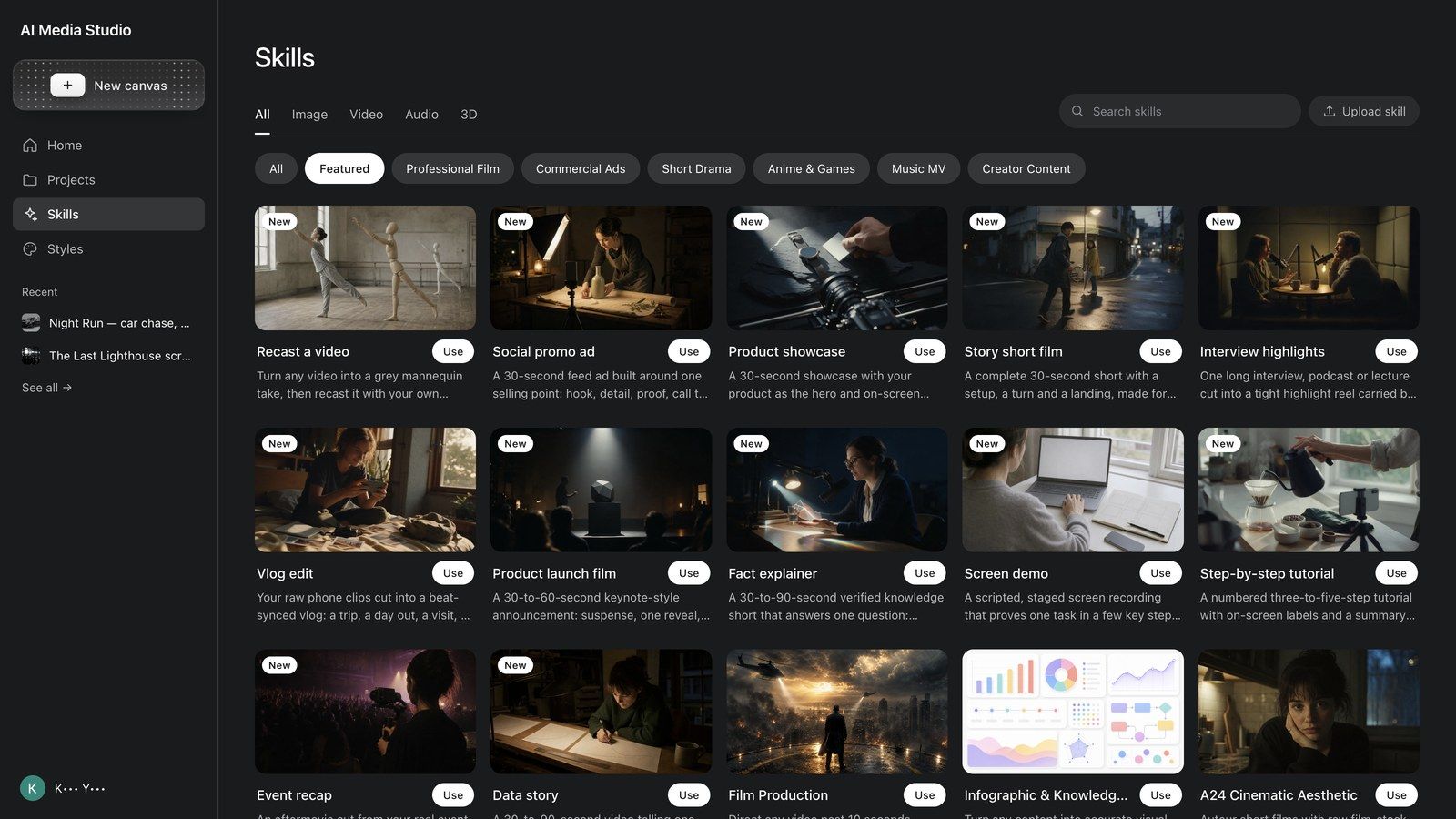
התחל כאן
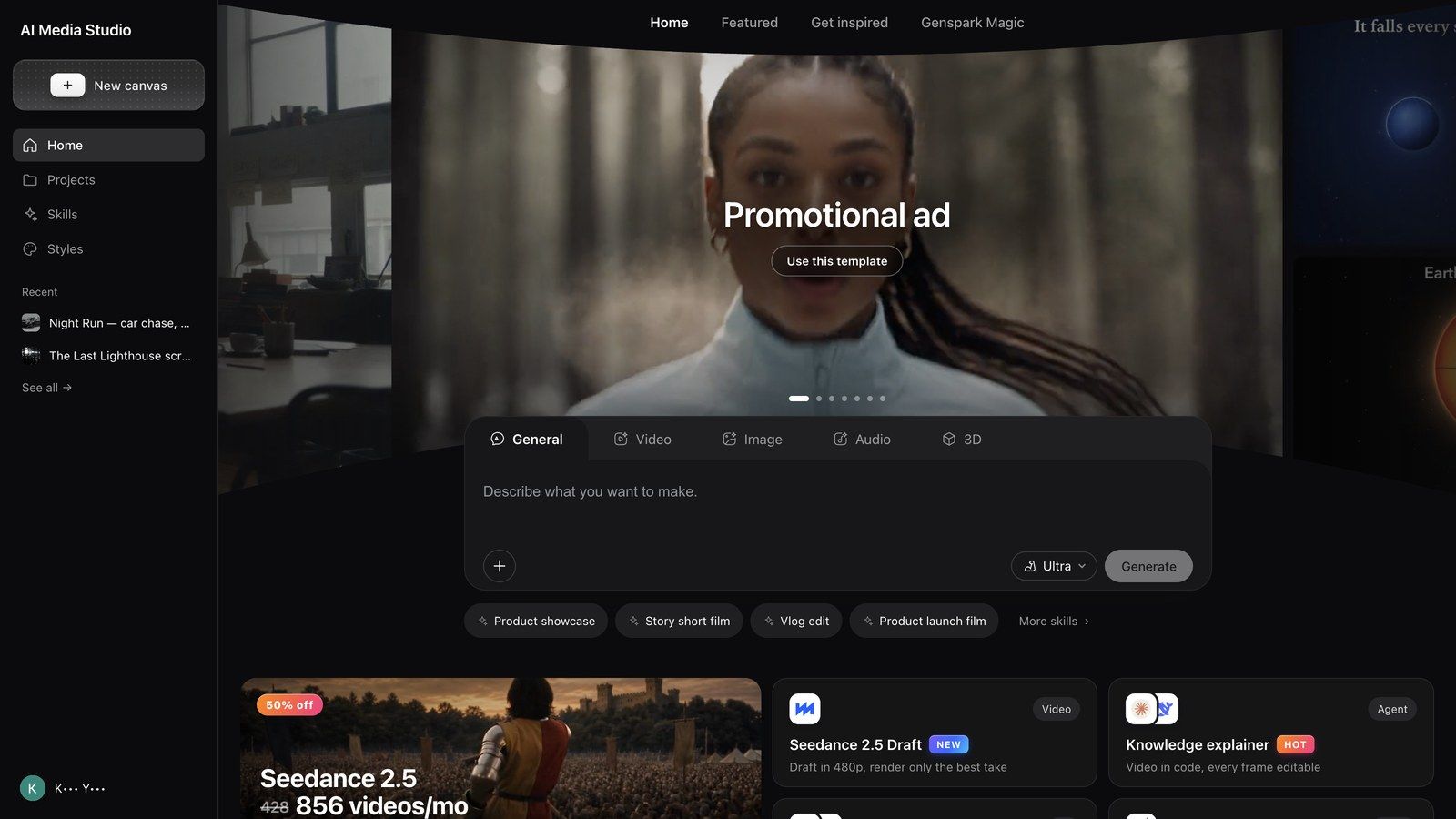
התחל כאן היא הדרך המהירה ביותר להתחיל: שבעה כרטיסים, שכל אחד מהם הוא תבנית עובדת עם מיומנות ופרומפט ממולא מראש. פתחו אחד, החליפו את החלקים שבסוגריים המרובעים, ושלחו.
| כרטיס | מה הוא יוצר | הפרומפט שהוא ממלא מראש |
|---|---|---|
| פרסומת קידום מכירות | תמונת מוצר אחת ← פרסומת מוגמרת | צור פרסומת של [15] שניות ל[המוצר שלי] מתמונת המוצר הזו או מקישור הדף, שמראה את [היתרון המרכזי שלו]. סיים בלוגו ובקריאה אחת לפעולה. |
| רמיקס ללהיט | שאילת המבנה של סרטון שהצליח (העלו את הסרטון שרוצים לעשות לו רמיקס) | צור מחדש את הסרטון הזה עבור [המוצר שלי]. שמור על הפתיחה המושכת, הקצב וסדר השוטים שלו; שנה את האנשים, הסביבה והשורות כך שיתאימו. |
| סרטון הסבר ידע | מסמכים, מצגות וקישורים, עם קריינות על המסך | הפוך את [המסמך, המצגת או הקישור הזה] לסרטון הסבר של [60] שניות שעונה על [שאלה אחת] עבור [עובדים חדשים], עם עובדות מאומתות, ויז'ואלים על המסך וכתוביות. |
| קסם Genspark | אותן תנועות ואותה מצלמה, עם הליהוק והמקום שלכם | אותן תנועות ואותה מצלמה כמו בתבנית, עם [הדמות שלי] ב[המקום שלי]. |
| קליפים אוטומטיים | הרצאה ארוכה אחת, הרבה קליפים קצרים (העלו את ההקלטה) | חתוך את ההרצאה, הפודקאסט או הראיון הזה ל-[5] קליפים אנכיים, 30 עד 60 שניות כל אחד. פתח כל קליפ בשורה החזקה ביותר שלו והוסף כתוביות. |
| ביום סצנה | מביימים בלבן, מצלמים באמת | ביים [מרדף של שני אנשים ברחוב לילי] על במה לבנה, ואז צלם את הגרסה הסופית בסגנון [ניאון גשום, מצלמת יד]. |
| סיעור מוחות | רעיונות, פתיחים ולוחות תכנון לפני שמוציאים קרדיטים | תן לי [5] רעיונות לסרטונים עבור [המותג שלי] על סמך מה שפופולרי השבוע, כל אחד עם פתיח מושך וסיפור בשורה אחת. |
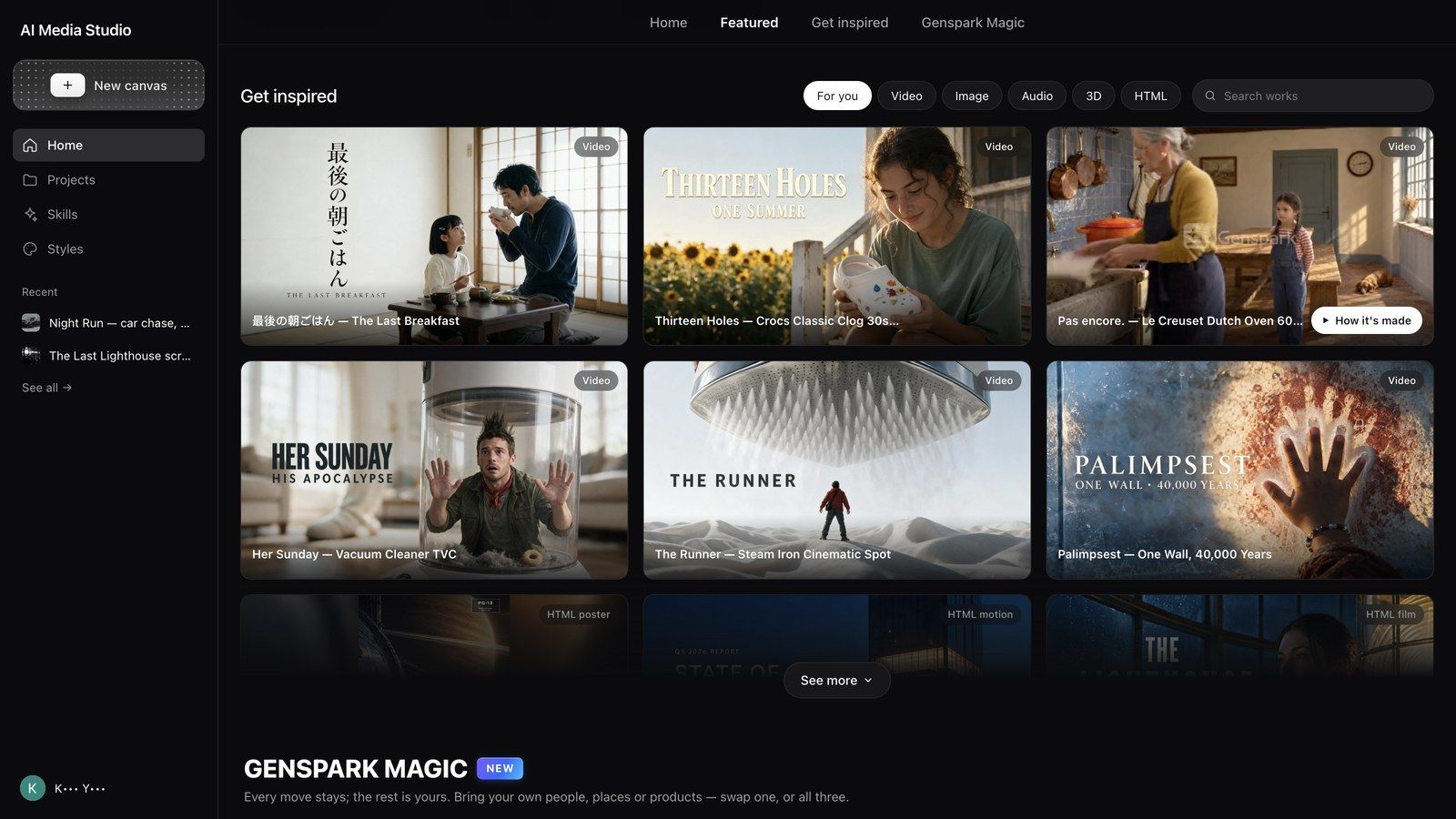
קבל השראה
קבל השראה מציג עבודות מוגמרות שנוצרו ב-Media Studio, עם סינון לפי בשבילך / וידאו / תמונה / אודיו / תלת-ממד / HTML; חפש עבודות מחפש בכותרות.
- רחפו מעל כרטיס כדי לראות איך זה נוצר; פתחו את תמונת הנושא כדי לקבל מציג עם צור אחד כזה (מכניס את הפרומפט של היצירה לתיבת הכתיבה שלכם) ו-איך זה נוצר.
- איך זה נוצר פותח את הלוח לקריאה בלבד של הפרויקט: כל צומת, חיבור ונכס, ועוד שני כפתורים — העתק והמשך (מעתיק את הפרויקט לסביבת העבודה שלכם כדי שתוכלו להמשיך לעבוד עליו) ו-צפה בשיחה (הצ'אט המקורי).
- שולחנות עבודה משניים, כמו במת התלת-ממד ועורך השכבות, לא נפתחים בלוח לקריאה בלבד; לחצו קודם על העתק והמשך.
לפני שאתם כותבים תקציר משלכם, כיילו כאן — להעתיק משהו שעובד ולשנות אותו בדרך כלל מהיר יותר מלתאר מאפס. כל מתכון במדריך הזה מקשר לדוגמה המתאימה.
בחירת רמה
בורר הרמה בתיבת הכתיבה קובע איזה מודל מתכנן את העבודה שלכם. הוא לא משנה את המחיר של מודלי המדיה עצמם.
| רמה | מה המוצר אומר | מה כדאי לדעת |
|---|---|---|
| רגיל (ברירת מחדל) | DeepSeek V4.1 Flash — איכות מהירה וחסכונית ליצירת מדיה יומיומית ולמשימות עיצוב תמונה | התכנון ברמה זו משתמש במכסה החינמית השבועית שלכם |
| Ultra | Claude Opus 5.5 — תכנון אמין למופעים מורכבים ולעבודת מדיה מרובת שלבים. משתמש ביותר קרדיטים | הפקות מרובות שלבים שבהן איכות התכנון מכריעה את התוצאה |
| Mega | Claude Fable 5.1 — המודל החזק ביותר של Anthropic, בכפליים מהקרדיטים של Ultra. מומלץ להפקות וידאו של יותר מ-30 שניות | נדרש ששמירת נתוני AI תהיה מופעלת (הגדרות ← בקרת נתונים) |
אפשר להחליף בכל עת; השינוי משפיע רק על ההודעה הבאה, לא על עבודה שכבר נעשתה.
טיפ: התחילו ברמה הרגילה. עברו לרמה גבוהה יותר רק כשיצירה ממשיכה "להיות מתוכננת לא נכון" (סדר שוטים, אובדן רציפות); תמונה בודדת שנראית לא טוב היא בדרך כלל בעיה של פרומפט או של רפרנס.
איך העלויות עובדות
סרגל המכסה מעל תיבת הכתיבה אומר זאת במפורש: מודלי שפה ותמונות משתמשים במכסה החינמית. וידאו ואודיו משתמשים בקרדיטים. ההפרדה בין שני אלה מסבירה כמעט כל "למה חויבתי".
- ברמה הרגילה, תכנון ותמונות באיכות ברירת המחדל באים מהמכסה החינמית השבועית: החשיבה של הסוכן לא מחויבת, וגם מסלול התמונות של ברירת המחדל לא מחויב.
- וידאו, אודיו ותלת-ממד תמיד משתמשים בקרדיטים, בכל רמה. המחיר תלוי במודל, ברזולוציה, במשך ובכמות; צומת תצורה מציג את ההערכה (לדוגמה
~200) לפני השליחה. - מי שנשאר עם ברירות המחדל נשאר במכסה החינמית: ציון מודל תמונה מסוים, או בחירה באיכות גבוהה / 4K, מחויבים כמו כל יצירה אחרת.
- תכנון ברמות Ultra ו-Mega תמיד משתמש בקרדיטים; רמות אלה לא שואבות מהמכסה החינמית.
- טיוטה לא עולה דבר עד שלוחצים על הפעל. טיוטה רק מכינה את הבקשה; לחיצה על הפעל יוצרת ומחייבת.
- על כשלים מקבלים החזר. יצירה שנכשלה מציגה ללא חיוב והקרדיטים חוזרים; יצירה שהצליחה מחויבת גם אם לא משתמשים בה.
- איפה לבדוק: שימוש בקרדיטים בחשבון שלכם מייחס את ההוצאה לפי מוצר; ההוצאה על Media Studio מופיעה בשם Media Studio.
כשהמכסה נגמרת, אפשר להמשיך עם קרדיטים או לחכות לאיפוס — הסרגל מראה במה אתם משתמשים כרגע.
חמישה הרגלים שחוסכים קרדיטים בלי להוריד את האיכות:
- נסחו טיוטות ברמה הרגילה; העלו רמה רק עבור היצירה שבאמת צריכה תכנון חזק יותר.
- חקרו סגנונות עם מודל התמונה ואיכות ברירת המחדל; העלו את האיכות רק עבור הבחירה הסופית.
- בדקו עם קליפ קצר אחד, ואז השתמשו בהארכה חכמה לגרסה הארוכה.
- השתמשו בחיבורי רפרנס במקום לכתוב את הפרומפט מחדש.
- אשרו לוח תכנון (תבניות רשת ← לוח תכנון 25 תאים) או פריימים מרכזיים לפני יצירת וידאו, ובנו יצירות ארוכות במקטעים — צילום מחדש של שוט אחד עולה שוט אחד, לא את כל הסרט.
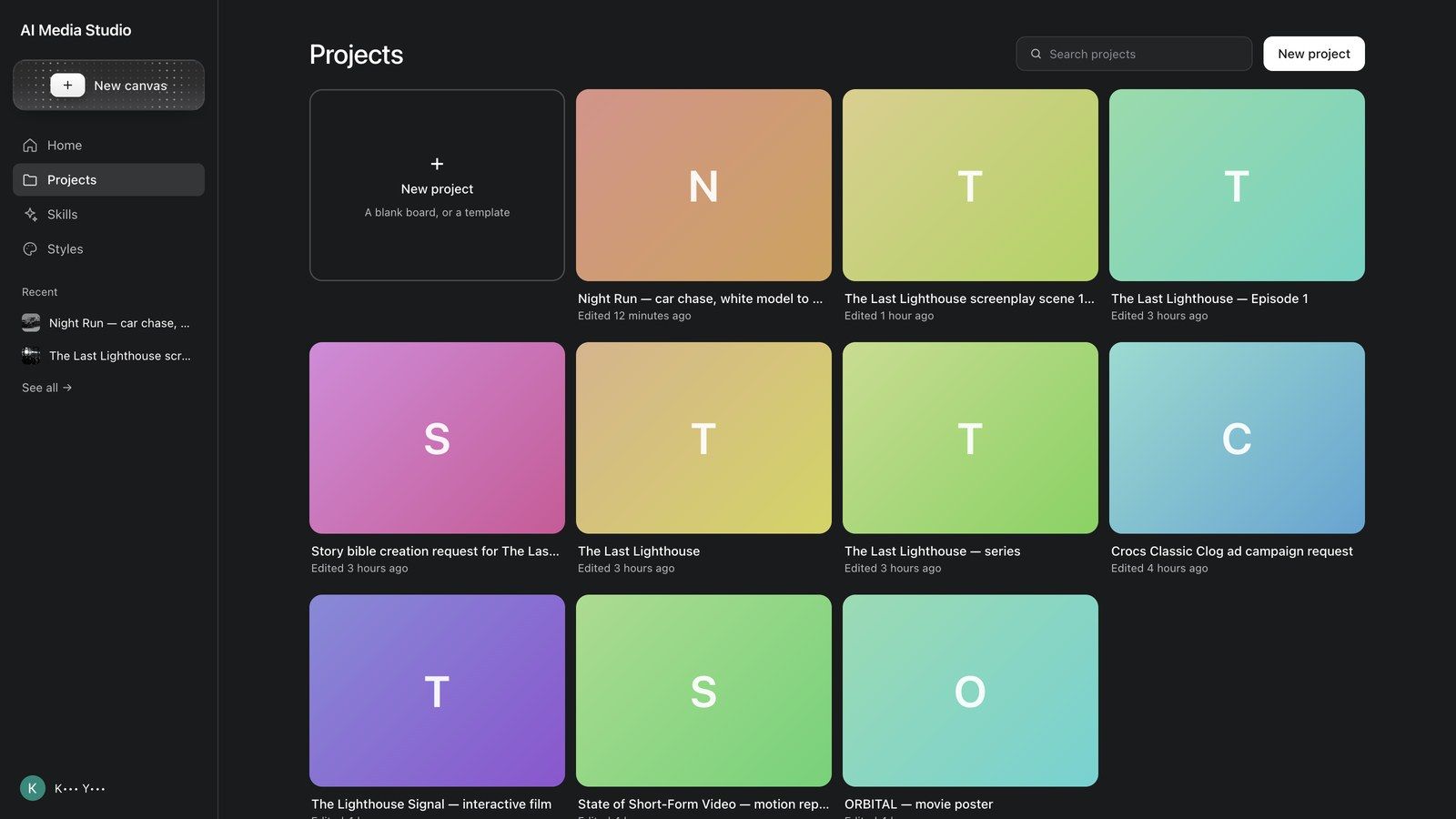
ניהול פרויקטים
פרויקטים מציג את כל הלוחות שיצרתם, מהאחרון לראשון.
- פרויקט חדש ("לוח ריק או תבנית") פותח לוח ריק או תבנית; + חדש בסרגל השמאלי עושה את אותו הדבר מכל מקום.
- חפש פרויקטים מסנן לפי שם.
- ה-··· בכרטיס: שנה שם, הגדר תמונת נושא (פותח את הגדרת תמונת נושא כדי לבחור אחד מנכסי הפרויקט, או חזור לבחירה אוטומטית), מחק (שואל "למחוק את הפרויקט הזה? אי אפשר לבטל את הפעולה.").
- אחרונים בסרגל השמאלי היא רשימת הקיצורים; הצג הכול ← פותח את פרויקטים.
תכונות עיקריות
כלי לוח ותמונה
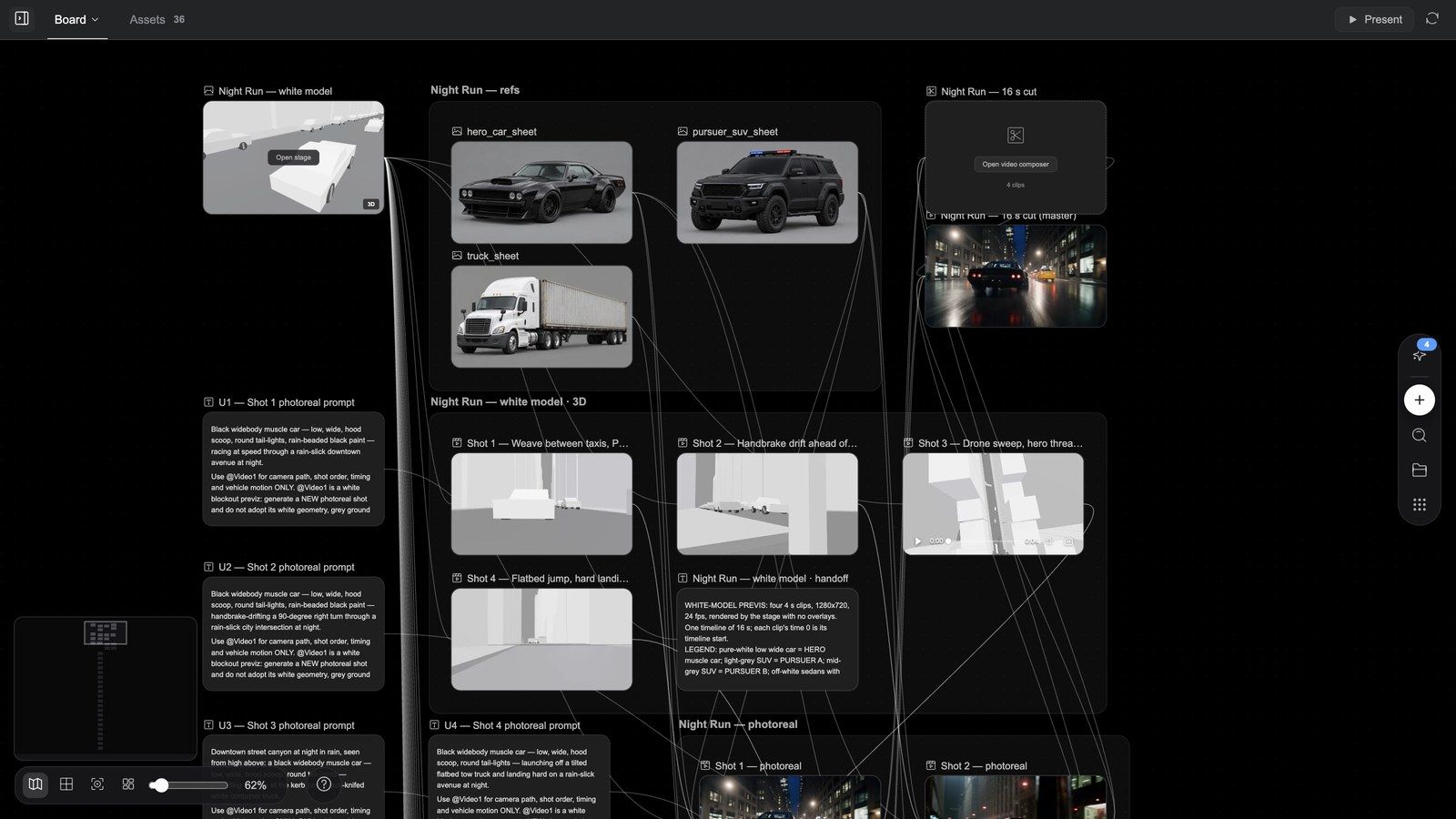
מהו הלוח
הלוח הוא שולחן העבודה של Media Studio. כל מה שתבקשו מהסוכן מגיע אליו, וכל מה שנמצא עליו ניתן לשינוי.
- כל פלט הוא צומת. תמונות, וידאו, שמע, תלת־ממד, טקסט, מלחיני וידאו, מסמכי שכבות (מלחין תמונות), במות במאי תלת־ממד ודפי HTML — תשעה סוגי צמתים, כולם על לוח אחד.
- חיבור פירושו "רפרנס". גררו מה־⊕ של צומת A אל צומת B, והיצירה הבאה של B תשתמש ב־A כרפרנס. כך דמות, מוצר או תפאורה נשארים עקביים לאורך עשרות שוטים.
- פרויקט יכול להכיל כמה לוחות. פתחו את התפריט שליד הכרטיסייה לוח: לוח חדש, שינוי שם הלוח, מחיקת לוח (תמיד נשאר לפחות לוח אחד, ולא ניתן למחוק לוח שיש בו יצירות בתהליך).
- הכול נשמר אוטומטית. ביטול / ביצוע מחדש פועלים (⌘Z / ⇧⌘Z); טענו מחדש או החליפו מכשיר, והלוח יהיה בדיוק כפי שהשארתם אותו.
מבנה הלוח
| היכן | מה נמצא שם |
|---|---|
| סרגל הלשוניות מעל הלוח | לוח (שם הלוח הנוכחי; כשיש כמה לוחות, לחצו כדי לעבור ביניהם), נכסים (עם מונה), נגן (מופיע לאחר שהסוכן הציג נגן), לשונית אחת הניתנת לסגירה לכל דף HTML, שאלות (בזמן שהסוכן שואל); בפרויקטים של תנ"ך סיפור יש גם תנ"ך הסיפור ותסריט |
| הצד הימני של סרגל הלשוניות | הצג (כאשר לרכיב ההרכבה יש קאט), רענון; בלשונית הנכסים גם חיפוש נכסים והעלאה |
| מעגן אנכי בקצה הימני | הוספת צומת (⊕), חיפוש צמתים, נכסים, תבניות |
| סרגל הכלים של הקנבס, למטה משמאל | הצגה/הסתרה של מפת המיני, הצמדה לרשת, התאמה לתצוגה, סידור הקנבס, המחוון זום, האחוז (איפוס זום), ? (קיצורי מקלדת) |
| עמודת השיחה משמאל | הצ'אט עם הסוכן: כרטיסי שאלות, כרטיסי יצירה, קריאות למיומנויות; הכפתור בפינה השמאלית העליונה שלה מסתיר או מציג את הצ'אט כדי שהלוח ימלא את החלון |
קיצורי מקלדת (הקישו ? בכל עת): ביטול ⌘Z, ביצוע מחדש ⇧⌘Z, לחיצה כפולה להוספת צומת, גרירה מה-⊕ של צומת כדי ליצור, ⌘ + גלילה לזום, צביטה לזום, גלילה להזזה, Space + גרירה להזזה, גרירה בכפתור האמצעי / הימני להזזה.
לא מוצאים צומת? השתמשו בחיפוש צמתים במעגן, או לחצו על כרטיס יצירה בצ'אט — הלוח יעבור אל הצומת וידגיש אותו.
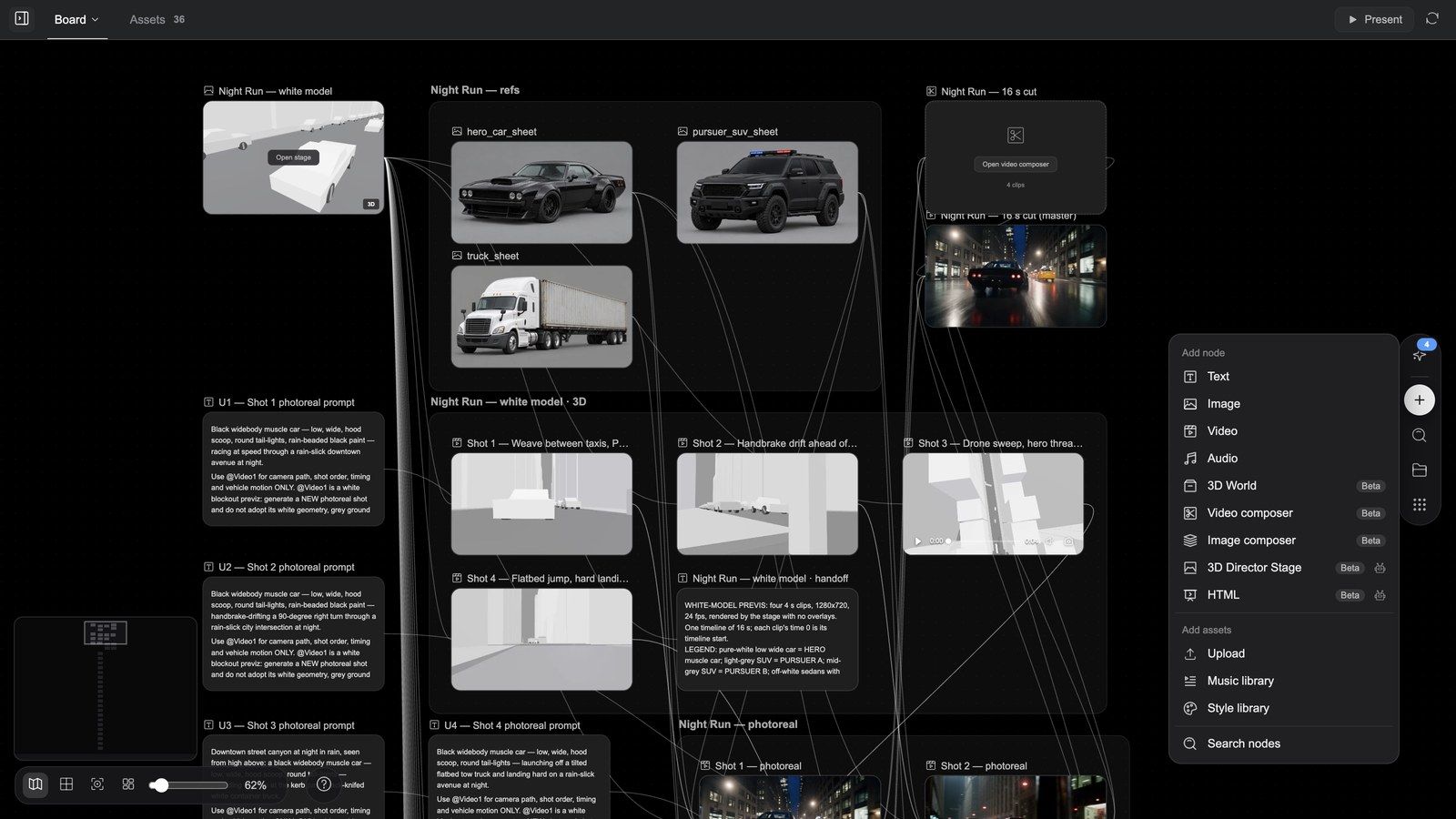
הוספת צמתים: תפריט ⊕
לחצו פעמיים על אזור ריק בקנבס, או לחצו על הוספת צומת בסרגל הכלים:
הוספת צומת
| פריט | מה מקבלים |
|---|---|
| טקסט | צומת טקסט: תסריטים, טקסטים שיווקיים, תיאורי שוטים |
| תמונה / וידאו / אודיו | צומת מדיה ריק; תארו מה ליצור בתיבת הפרומפט שלו, בחרו מודל ושלחו |
| עולם תלת-ממדי (בטא) | צומת תלת-ממדי: מרחב שאפשר להסתובב סביבו ולהיכנס אליו |
| עורך וידאו (בטא) | ציר זמן מרובה רצועות (ראו עורך הווידאו) |
| עורך תמונות (בטא) | מסמך שכבות ריק שעורכים בעורך השכבות (בהמשך) |
| במת במאי תלת-ממדית (בטא, נבנית על ידי הסוכן) | במת במאי: הדמיה מקדימה במודל לבן, מצלמות, תנועה חזרה ללוח (ראו במת הבמאי התלת-ממדית) |
| HTML (בטא, נבנה על ידי הסוכן) | דף HTML: פוסטר / אנימציה / סרט אינטראקטיבי / אפליקציה (ראו דפי HTML) |
הוספת נכסים
| פריט | מה הוא עושה |
|---|---|
| העלאה | העלאת תמונות, וידאו, אודיו או מודלים תלת-ממדיים מהמחשב שלכם |
| ספריית מוזיקה | בחירת מוזיקה ואפקטים קוליים (הכול / מוזיקה / אפקטים קוליים / שירים; תצוגה מקדימה, ואז הוספה) |
| ספריית סגנונות | בחירת סגנון (מצורף לפרומפט כמקטע סגנון) |
חיפוש צמתים נמצא בתחתית התפריט.
יצירה מתוך צומת: תפריט הגרירה ⊕
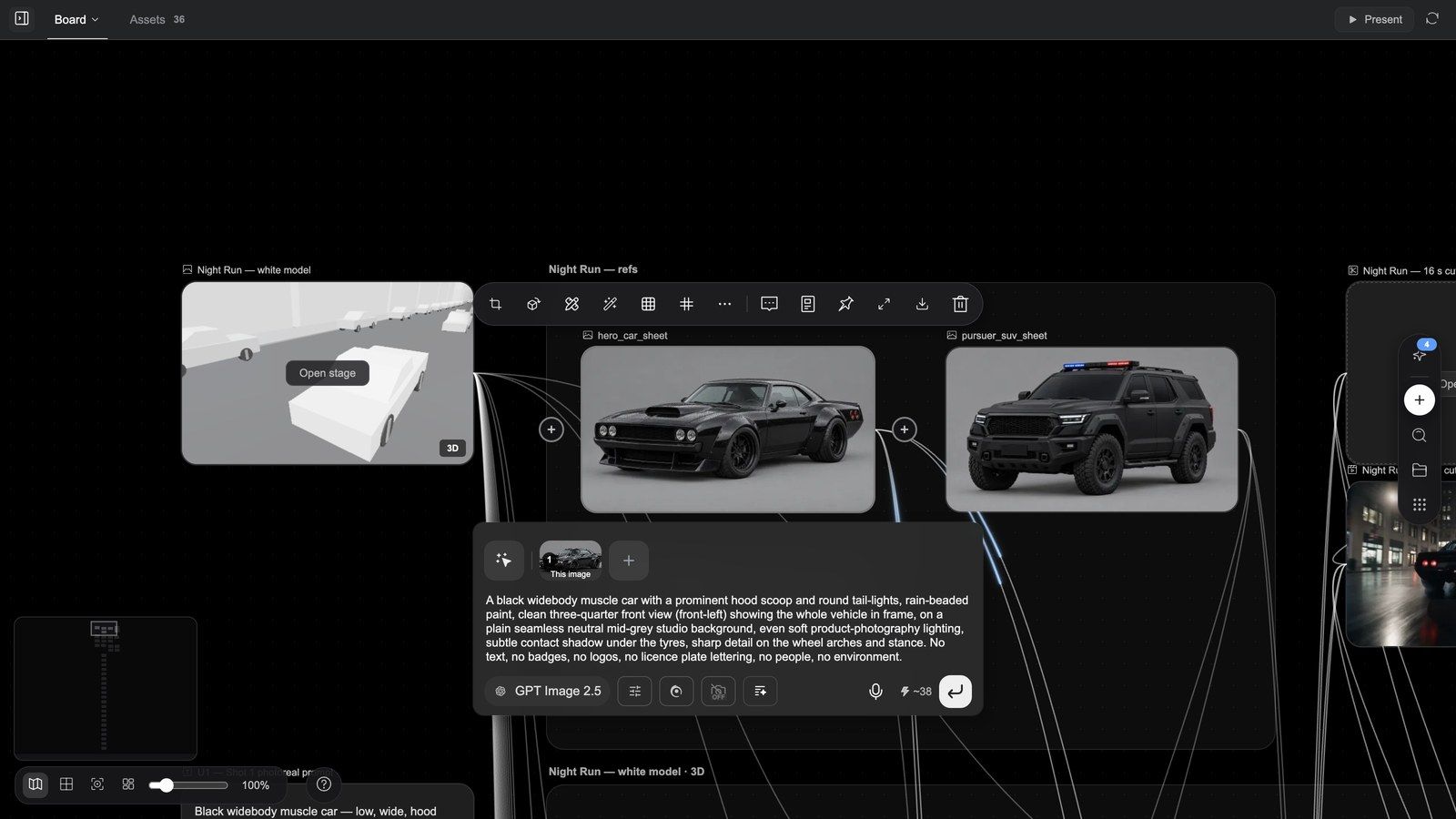
רחפו מעל צומת וגררו את ה- ⊕ שבצד ימין שלו אל אזור ריק בקנבס (או לחצו עליו) כדי לקבל את יצירה מצומת זה: טקסט, תמונה, וידאו, עורך תמונות (לתמונות בודדות בלבד) ועולם תלת-ממדי (או במת במאי תלת-ממדית כאשר המקור הוא צומת תלת-ממדי). תקבלו צומת חדש שהמקור כבר מחובר אליו כהפניה.
לחצו עם Shift על כמה צמתים, ותיבת הבחירה תקבל ⊕ משלה; גרירתו מציגה את יצירה מכל הצמתים שנבחרו. כאשר נבחרו שתי תמונות או יותר מופיעה קבוצה נוספת, איחוד כל צמתי התמונה שנבחרו ← עורך תמונות, שמכניסה אותן למסמך שכבות אחד.
חיבורים: הפניות כמשמעת
רוב כלי ה-AI שומרים על עקביות באמצעות תיאור מחדש של הכול בכל סבב. Media Studio משתמש בחיבורים.
- גררו מה-⊕ של צומת המקור אל צומת היעד, ותיווצר קשת הפניה.
- כל יצירה שתתחילו בצומת היעד תשלח את המקור כהפניה. חלונית הצומת מציגה את התמונות הממוזערות הממוספרות של ההפניות.
- כדי להפסיק, מחקו את הקשת.
שימושים נפוצים:
- מוצר: צילום מוצר אחד המחובר לתריסר צומתי שוטים → אותו מוצר בכל שוט.
- דמות: גיליון דמות (או דמות מ-Story bible) המחובר לכל צומת שבו היא מופיעה → אותו אדם, בתפאורה חדשה ומזווית חדשה.
- סגנון: הפניית סגנון אחת המחוברת ללוח תכנון (storyboard) שלם → צביעה אחידה לאורך כל היצירה.
- קול: אפשר לחבר צומתי שמע רק לצומת תצורה מסוג דיבוב, כהפניות קול (עד 6).
טיפ: יותר הפניות אינן בהכרח טובות יותר. שתיים או שלוש הפניות חזקות בצומת יציבות הרבה יותר מעשר הפניות חלשות.
סרגל הכלים של צומת תמונה
בחרו צומת תמונה, וסרגל הכלים שלו יופיע מעליו. הכפתורים מוצגים כסמלים; רחפו מעליהם כדי לראות את שמם. משמאל לימין:
| כלי | מה הוא עושה |
|---|---|
| חיתוך | מציג מסגרת חיתוך על הצומת (רשת כלל השלישים ותצוגת גודל); אישור חיתוך יוצר צומת חתוך חדש |
| יצירת עולם תלת-ממדי | הופך מיד את התמונה לצומת סצנה תלת-ממדית שאפשר להסתובב סביבה |
| עריכה | בוחר את הצומת ומציב את הסמן בתיבת ההנחיה שלו, כדי לשנות את ההנחיה וליצור מחדש; זה אינו עורך השכבות |
| ציור מחדש | צבעו את האזור שברצונכם לשנות ותארו מה יופיע בו; התוצאה תופיע בצומת חדש לצד המקור |
| תבניות רשת | יצירה אחת מפיקה גיליון שלם: רשת 9 מצלמות, רשת 4 נקודות עלילה, פנים ב-3 מבטים, גיליון עיצוב דמות, גיליון עיצוב סצנה, גיליון עיצוב מוצר, לוח תכנון 25 תאים, תאורה קולנועית מחדש, דמות ב-3 מבטים |
| פיצול רשת | חותך תמונת רשת לחלקים: 4 תאים (2×2), 9 תאים (3×3), 16 תאים (4×4), 25 תאים (5×5) או רשת מותאמת אישית; לאחר מכן בחירת תאים לפעולה, יצירת תמונת HD (HD פי 2 / HD פי 4, עד 4 תאים בכל אצווה) או יצירת קבוצת לוח תכנון |
| עוד (⋯) | פותח את הכלים המתקדמים המפורטים להלן |
| הוספה לצ'אט | מוסיף אזכור של הצומת לתיבת הכתיבה, כך שההודעה הבאה שלכם תתייחס אליו |
| הצגת ההנחיה | מציג את ההנחיה שיצרה את התמונה |
| הצמדה | מתייג את הנכס בצבע (אדום / כתום / צהוב / ירוק / כחול / סגול / אפור, או הסרת הצמדה), כך שקל לזהות אותו על הלוח ולסנן אותו בחלונית הנכסים |
| מסך מלא / הורדה / מחיקה | צפייה בגודל מלא, הורדת הקובץ המקורי, מחיקת הצומת |
התפריט "עוד"
| כלי | מה נפתח |
|---|---|
| הרחבת תמונה | בחרו יחס גובה-רוחב (חופשי / 1:1 / 4:3 / 16:9 / 9:16 / 2:3 / 3:2) או גררו את המסגרת כדי להרחיב אותה, בחרו רזולוציה וכמות ולחצו על יצירה |
| הסרה | סמנו בעזרת מברשת / בחירת מלבן / מחק את מה שצריך להיעלם (גודל מברשת 1–100); לאחר היצירה האובייקט יוסר |
| סימון | ציירו על התמונה בעזרת בחירה / צביעה / מחיקה / מלבן / חץ / טקסט ו-נעילת תמונת הבסיס, ואז כתבו בשדה "תארו את השינויים ליצירה..." ולחצו על יצירה |
| שיפור | הגדלה באמצעות Topaz Labs: מצב (רגיל / רזולוציה נמוכה / תלת-ממד ו-CGI / נאמנות גבוהה / שיפור טקסט), מקדם הגדלה 2x / 4x |
| גזירה | מסיר את הרקע בלחיצה אחת; הנושא מוצב על PNG שקוף בצומת חדש |
| הפרדת שכבות | סמנו במסגרות את החלקים שברצונכם להפריד (ללא מסגרות, כל רכיב מרכזי יופרד), ולחצו על הפרדת הכול או הפרדת N אזורים; מתקבלות תמונת בסיס ועד 16 שכבות שקופות. החיוב הוא לפי שכבה, וקרדיטים שלא נוצלו מוחזרים. התוצאה היא מסמך שכבות שניתן לערוך |
| שינוי זווית | מיקום מצלמה חדש: 15 הגדרות קבועות (מבט חזיתי, זווית גבוהה מלפנים, פרופיל שמאל, מבט 3/4 ימין, זווית הולנדית, מבט ממעוף הציפור, מבט מגובה תולעת, מעבר לכתף, תקריב, שוט רחב…) וגם הטיה / סיבוב / זום. המצלמה זזה, והסצנה נשארת כפי שהיא |
| סטודיו תאורה | תאורה חדשה: 25 הגדרות קבועות (תאורת 3 נקודות רגילה, רמברנדט, פרפר, צללית, סייברפאנק, שעת הזהב, השעה הכחולה, אור נרות, טורקיז וכתום…), עם אורות ראשי / מילוי / אחורי, ולכל אחד מהם עוצמה / גובה / מרחק וצבע |
| עריכת טקסט | מזהה את הטקסט בתמונה; לחצו על גוש טקסט כדי לשכתב אותו |
| יצירה מחדש | יוצר גרסה נוספת עם אותה הנחיה (זמין רק כשלצומת יש הנחיה) |
| הוספה לספר הסיפור | כותב את ההפניה הזו לתוך ספר סיפור |
מודלים וגדלים עבור ציור מחדש / הסרה / הרחבת תמונה: ברירת המחדל של ציור מחדש היא Flux Fill, של הסרה היא Eraser, ושל הרחבת תמונה היא Flux Outpaint. בכל הכלים אפשר לעבור ל-Nano Banana 2.1 או ל-Nano Banana 2 Flash Lite. מודלים נתמכים מציעים 1K / 2K / 4K וגרסאות x1 / x2 / x4.
למה כל כלי יוצר צומת חדש? המקור תמיד נשמר. אם התוצאה לא מוצאת חן בעיניכם, פשוט מוחקים את הצומת החדש במקום לפגוע במקור.
ציור מחדש: צביעה מחדש של אזור אחד, ושאר התמונה נשמרת
הסרה: צביעה על מה שצריך להיעלם
הרחבת תמונה: הגדלת שטח התמונה
גזירה: הסרת הרקע בלחיצה אחת
הפרדת שכבות: פיצול תמונה לשכבות שניתן לערוך
הצמדה: תיוג נכס בצבע
הוספה לצ'אט: התייחסות לצומת בהודעה הבאה שלכם
עורך השכבות: גימור ברמת Photoshop
עורך השכבות שייך לצמתים מסוג מלחין תמונות (מסמך שכבות), ולא לתמונות רגילות. יש ארבע דרכים לפתוח אותו:
| דרך כניסה | מה מקבלים |
|---|---|
| צומת תמונה ⊕ ← יצירה מצומת זה ← עורך תמונות | מסמך שכבות שבו התמונה היא שכבת הבסיס, והוא מחובר אליה כהפניה |
| צומת תמונה עוד ← הפרדת שכבות | מסמך שמפוצל לשכבות (בכרטיס מופיע N שכבות) |
| צומת פוסטר HTML ← ייצוא שכבות | מסמך בשם "שכבות [שם הפוסטר]", עם שכבה אחת לכל שכבה בפוסטר |
| הוספת צומת ← מלחין תמונות | משטח עבודה ריק |
בכרטיס של מסמך השכבות יש כפתור עריכת שכבות (שפותח את העורך). בסרגל הכלים שלו יש גם ייצוא תמונה, שממזג את השכבות הגלויות לצומת תמונה חדש בלי לפתוח את העורך.
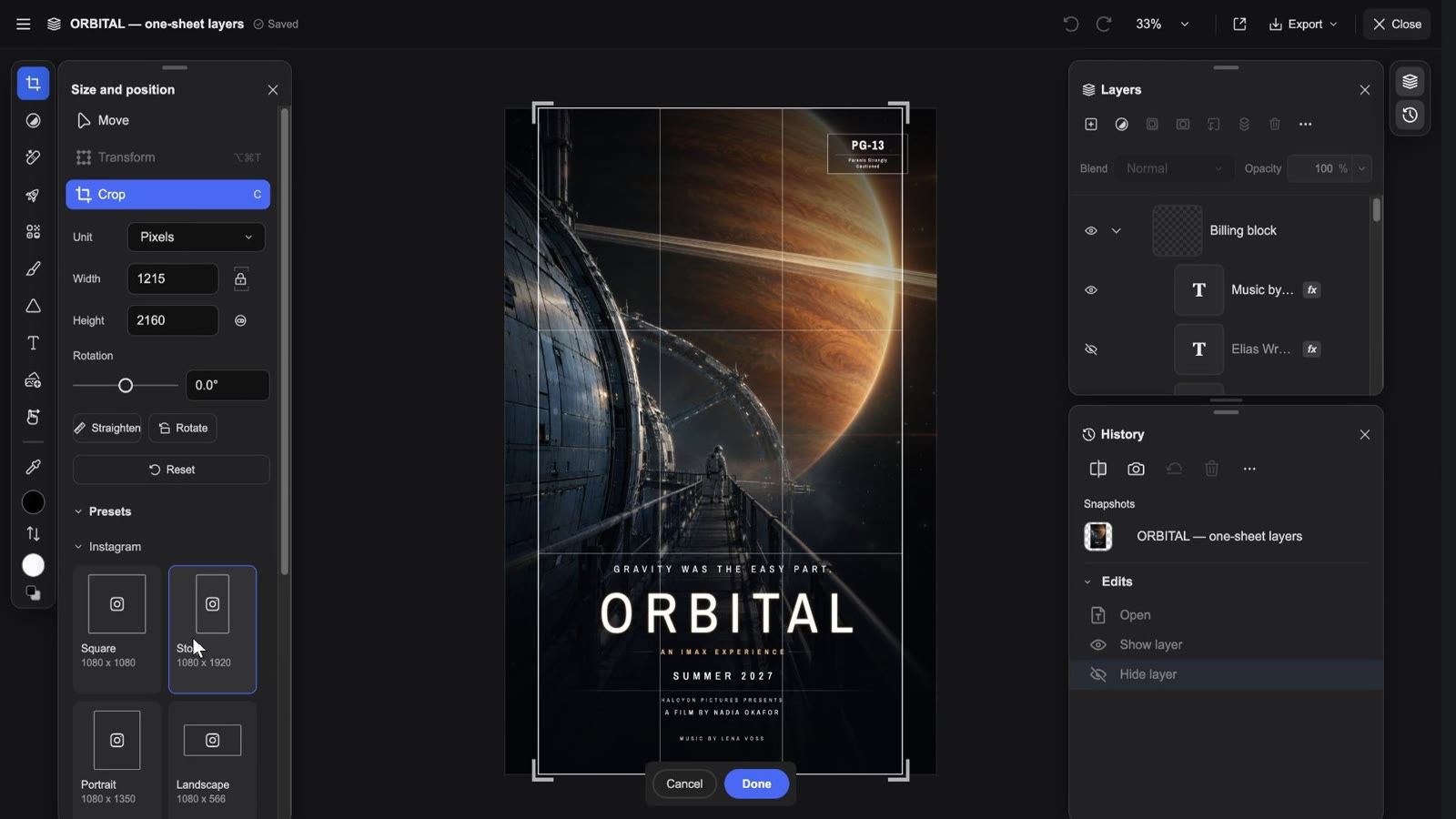
סרטון: פתיחת מסמך שכבות ← הסתרה / הצגה של שכבה ← בחירת שכבה ← חלוניות הריטוש וההתאמות ← הגדרות חיתוך קבועות מראש ← זום ← תפריט הייצוא ← ייצוא לקנבס ← סגירה
מה רואים כשהוא נפתח (עורך השכבות)
סרגל עליון (משמאל לימין): ≡ תפריט ראשי (מסמך / עריכה / תמונה / שכבה / תצוגה / אפקטים / ייצוא בתור… / ייבוא… / הגדרות…), שם המסמך, מצב השמירה (שומר… / נשמר), ביטול / ביצוע מחדש, תפריט הזום (הגדלה / הקטנה / 100% / 200% / התאמה למסך / מילוי המסך), סמל ייצוא לקנבס בלחיצה אחת, תפריט ייצוא ולחצן סגירה. במהלך אפקט או סשן של עיוות נוזלי, הפינה הימנית העליונה מתחלפת ל-ביטול / סיום.
סרגל הכלים משמאל (קיצור המקלדת בסוגריים): הזזה (V), התאמות, ריטוש (J), פעולות מהירות, אפקטים, צביעה (B), צורה (U), טקסט (T), הוספת תמונה, יד (H), טפטפת (I), ואז צבע חזית / רקע, החלפת צבעים (X) ו-צבעי ברירת מחדל (D). בחרו כלי וחלונית האפשרויות שלו תיפתח לצידו:
- ל-הזזה יש שלושה מצבים: הזזה (בחירה אוטומטית של שכבה, שישה לחצני יישור, ואפשרויות פיזור ויישור-אל תחת הגדרות מתקדמות), שינוי צורה (שינוי צורה חופשי, הטיה) ו-חיתוך (ראו בהמשך).
- ריטוש כולל תשעה כלים: הסרה, מברשת ריפוי נקודתית, מברשת ריפוי, חותמת שכפול, עיוות נוזלי, פנים, הבהרה (Dodge), הכהיה (Burn), רוויה (Sponge). ל-הסרה יש גודל מברשת, דגימת כל השכבות ו-הסרה אחרי כל משיכה; כלי הריפוי / השכפול דורשים קודם הגדרת מקור, עם דגימה מתוך השכבה הנוכחית / הנוכחית ומתחתיה / כל השכבות.
- התאמות: שורה של הגדרות קבועות מראש, ואחריה בהירות/ניגודיות, גוון/רוויה, חשיפה, חיוניות, איזון צבעים, שחור-לבן, טשטוש גאוסיאני, רמות, עקומות, היפוך, בהירות וצבע, צבע אחיד.
- פעולות מהירות → זיהוי אובייקטים מאתר את הנושאים ומציג את סרגל בחירת אובייקטים: ביטול בחירה / שכבה חדשה / הסרה.
- צביעה: מברשת / מחק / דלי צבע / מעבר צבע / מריחה.
צד ימין: שתי חלוניות, שמחליפים ביניהן מהסרגל הדק שבקצה:
- שכבות: שורת כותרת עם שכבה חדשה, שכבות התאמה, סגנונות שכבה, יצירת מסכה, יצירת מסכת חיתוך, סידור, מחיקת שכבה, פעולות שכבה (⋯: קיבוץ / ביטול קיבוץ / מיזוג למטה / מיזוג השכבות הגלויות / שיטוח התמונה / רסטריזציה…); מתחתיה מיזוג (27 מצבי מיזוג) ו-אטימות; בכל שורה יש עין (הצגה / הסתרה), מנעול ו-fx; גררו כדי לשנות את הסדר, ולחצו פעמיים על שם כדי לשנות אותו.
- היסטוריה: החזיקו את הצגת המקור כדי להשוות, השתמשו ב-יצירת תמונת מצב כדי לשמור גרסה, חזרו לכל רשומה תחת תמונות מצב, והשתמשו ב-חזרה למצב הפתיחה.
הזזה → חיתוך (קיצור C): בחרו יחידה (פיקסלים / אינצ'ים / סנטימטרים / מילימטרים), הגדירו רוחב / גובה (יחס שניתן לנעול ולהחליף), גררו את סיבוב (−180° עד 180°) או יישור; תחת הגדרות קבועות מראש נמצאים הגדלים לרשתות החברתיות — Instagram (ריבוע / סטורי / לאורך / לרוחב / תמונת פרופיל), Facebook, TikTok, תמונה ממוזערת ל-YouTube, LinkedIn, X — ויחסי תמונות: ריבוע / 2:1 / 3:2 / 4:3 / 5:4 / 7:5 / 16:9. Esc מבטל; החילו את החיתוך והמשיכו לערוך.
ייצוא ושמירה
- ייצוא ← הורדת PNG: תמונה שטוחה אחת.
- ייצוא ← הורדת PSD: קובץ Photoshop עם שכבות (השכבות, הקבוצות, המסכות, מצבי המיזוג, שכבות ההתאמה וקווי העזר נשמרים).
- ייצוא לקנבס: משטח את המצב הנוכחי לצומת תמונה חדש בלוח, בהמשך הזרימה של המסמך; העורך נשאר פתוח ומציג "יוצא לקנבס כצומת תמונה חדש" עם כפתור הצג צומת.
- שמירה אוטומטית: כל שינוי נשמר תוך כדי עבודה; סגור מחיל תחילה כל חיתוך, טרנספורמציה או עריכת טקסט שלא הושלמו. אין שמירה / ביטול.
טעות נפוצה: לחיצה על עריכה כדי "לפתוח את התמונה לריטוש" — פעולה זו רק מעבירה את המיקוד לתיבת ההנחיה. כדי להגיע לעורך, השתמשו ב-⊕ ← עורך תמונות, הפרדת שכבות, או בייצוא שכבות של פוסטר.
חלונית הנכסים
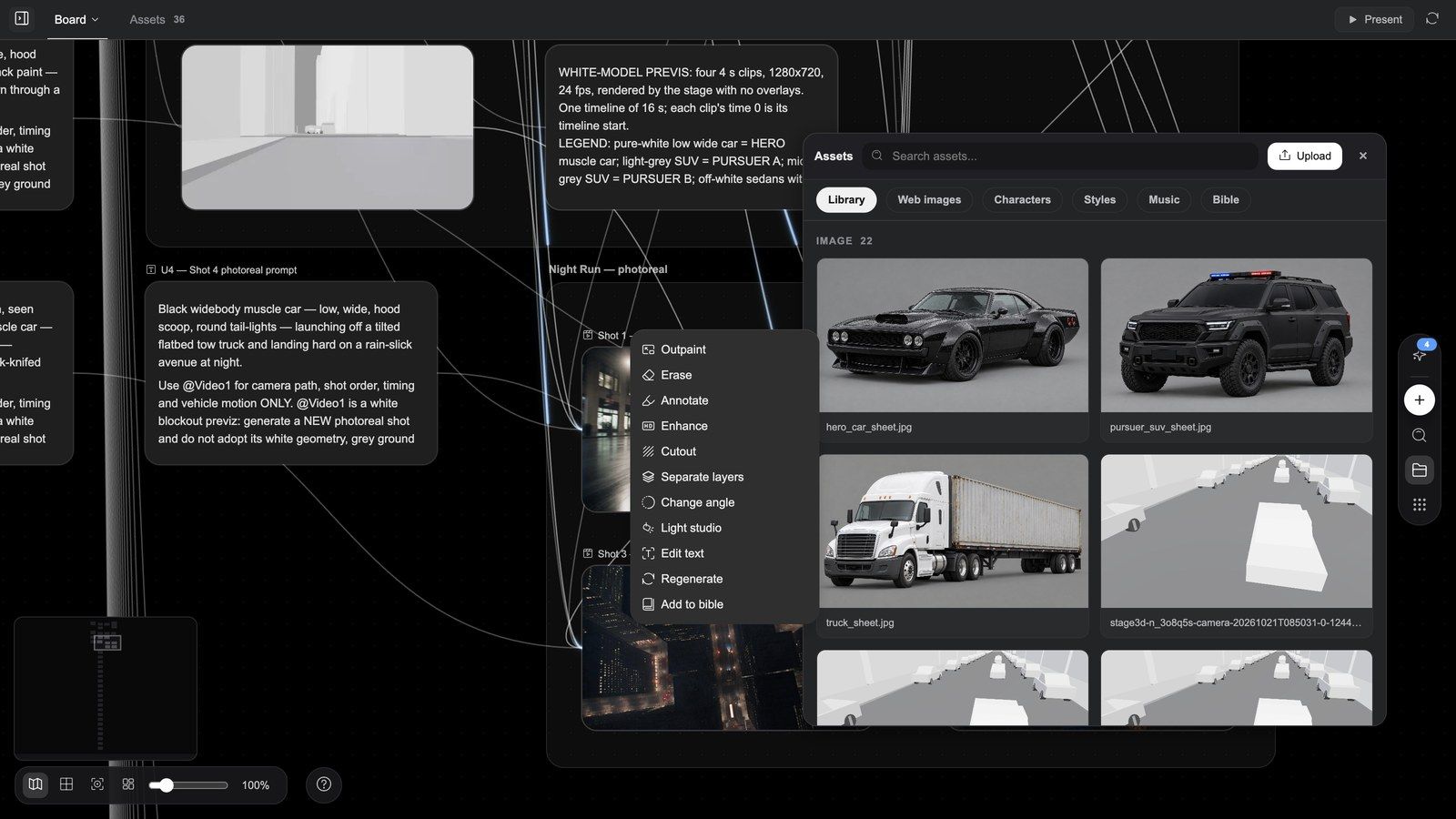
הכרטיסייה נכסים (וגם נכסים במעגן) היא מרכז הנכסים שלך:
- שישה מקורות: ספרייה (הפרויקט הזה), תמונות מהאינטרנט, דמויות, סגנונות, מוזיקה, תנ"ך סיפור (תנ"ך סיפור — יש קודם לבחור תנ"ך סיפור).
- מקובצים לפי סוג: תמונה / וידאו / אודיו / תלת־ממד / טקסט / אחר.
- חיפוש נכסים, העלאה (או פשוט לגרור קבצים פנימה); בספרייה, ניתן להשתמש בצבעי הצמדה כמסנן.
- בחר כמה פריטים והסרגל יציג N נבחרו: הוספה ללוח, הורדה, מחיקה, ניקוי הבחירה. מעל 500 MB, ההורדה תציג את ההודעה "הבחירה גדולה מדי לדחיסה. הקבצים יורדים אחד אחד."
- כל פריט שנבחר ממקור אחר הופך לצומת של הפרויקט הזה ברגע שהוא נמצא על הלוח.
טיפ: נכסים שייכים לפרויקט. כדי לעשות שימוש חוזר בדמות או בסגנון בין פרויקטים, שים אותם בתנ"ך סיפור במקום להעתיק קבצים.
וידאו ודיבוב
סרגל הכלים של צומת וידאו
בחרו צומת וידאו, וסרגל הכלים שלו יופיע מעליו. הכפתורים מוצגים כסמלים; העבירו את העכבר מעליהם כדי לראות את שמם. לצומת שעדיין נמצא בתהליך יצירה אין סרגל כלים, וצומת שנכשל מציע רק נסה שוב ומחק. כל כלי יוצר צומת חדש ומשאיר את המקור ללא שינוי, כך שתוכלו להתנסות בחופשיות.
| כלי | מה נפתח | מתי להשתמש בו |
|---|---|---|
| קיצוץ | רצועת פריימים מתחת לצומת עם בחירה של 5 שניות; גררו את הקצוות ואז לחצו על אשר קיצוץ. ברצועה יש גם השתק תצוגה מקדימה, הצמד לשניות שלמות, הפעל תצוגה מקדימה בלולאה בתוך הבחירה וגיליון קיצורי מקשים (← → הזזת הבחירה, Shift לדיוק, ↑ ↓ הגדלה / הקטנה, I / O קביעת נקודת התחלה / סיום, Space תצוגה מקדימה, Enter אישור, Esc יציאה) | רק חלק מהקליפ שמיש; קיצוץ מראש הופך כל כלי בהמשך למהיר וזול יותר (עד 600 שניות) |
| צילום מחדש של קטעים | צומת תצורת וידאו הנעול על Seedance 2.5, עם רצועת טווחים מרובים: עד 5 טווחים של 4 שניות לפחות (N/5 קטעים); לפני הפרומפט מתווספים "עבד מחדש את [שם הקליפ] במהלך:" וקודי הזמן — כתבו מה צריך להשתנות ושלחו | הביצוע או התמונה שגויים, אבל הבימוי והמצלמה נכונים: שמרו על התנועה והמצלמה ורנדרו מחדש את כל הקליפ |
| חיתוך | תיבת חיתוך על הצומת, אשר חיתוך | גרסאות אנכיות או ריבועיות של אותו חומר מצולם |
| שיפור | חלונית שיפור וידאו: מודל Topaz Labs, מקדם הגדלה 2x / 4x (עם גודל הפלט), קצב פריימים (אופציונלי) אוטומטי או 60fps, הערכת קרדיטים; התהליך נמשך 5–10 דקות | השוואת החדות לפני העריכה הסופית; הצלת חומרים מצולמים ישנים (מקור ≤ 60 שניות, פלט ≤ 4320p) |
| לכידת תנועת עומק | כרטיס עם רזולוציה 480P / 720P ואשר חילוץ; מתקבל וידאו של מפת עומק בשם "לכידת תנועת עומק-[שם הקליפ]" | התנועה טובה, אבל האנשים והמקום חייבים להשתנות: התייחסו לתנועה כנכס לשימוש חוזר וחברו אותה לצומת וידאו חדש (≤ 60 שניות) |
| פירוק שוטים | כרטיס טקסט "פירוק שוטים": סמנו שוטים / תנועה / מוזיקה תחת ממדי פירוק, ולחצו על התחל פירוק; רשימת השוטים ממלאת את צומת הטקסט, ותמונות פריימי המפתח, ניתוח התנועה והמוזיקה שחולצה מגיעים כצמתים נפרדים | שחזור יצירה ארוכה שוט אחר שוט, או חילוץ שפת השוטים מתוך רפרנס |
| הארכה חכמה | תחילה מופיעה הודעה קופצת, "בחרו את קטע הפתיחה שההמשך ימשיך ממנו"; סמנו בתיבה ברצועה את הפתיחה שיש לשמור, ולחצו על אשר הארכה; מופיע צומת תצורה של Seedance 2.5 עם "המשך את קטע [טווח] של [שם הקליפ]:" ממולא מראש, ואורך הקטע החדש נקבע לפי בורר משך הזמן בחלונית (ברירת מחדל: 5 שניות) | הארכת קליפ של 5 שניות ל-10–15 שניות |
| הפרדת שמע | תפריט משנה: נתק שמע (צומת שמע ועותק מושתק של הווידאו), השאר קול בלבד, השאר רקע בלבד (צומת שמע חדש אחד לכל אפשרות, ≤ 300 שניות) | מוזיקה חדשה מתחת לאותו קול, או להפך; או קול נקי לשימוש כרפרנס לדיבוב |
| דיבוב | ראו את הסעיף הבא | שפה חדשה, קול חדש, שורות שנכתבו מחדש, עם מוזיקה ואפקטים שנוצרו מחדש |
| עריכת פריים | תפריט משנה: החלפה (החלפת אובייקט: בחר מהקנבס או העלה מהמכשיר את האובייקט המחליף, ואז ציירו תיבה על הווידאו סביב האובייקט להחלפה) והסרה (הסרת אובייקט: הוסף מסכה סביב היעד) | יש להסיר או לשנות אובייקט אחד בלי ליצור את הקליפ מחדש (≤ 30 שניות) |
| עוד | צור מחדש (צמתים עם פרומפט), הוסף לספר ההפקה |
הקבוצה הימנית היא הסט הרגיל: הוסף לצ'אט, הצג פרומפט, הצמד, מסך מלא, הורד, מחק. בסרגל ההפעלה של הצומת עצמו יש גם לכידת פריים (לכוד פריים נוכחי / לכוד פריים ראשון / לכוד פריים אחרון); פריימים שנלכדו הופכים לצמתי תמונה חדשים. טיוטת Seedance ב-480p נושאת תג טיוטת 480p וכפתור רנדר 1080p.
סדר מומלץ: קודם קיצוץ ← לאחר מכן כלי התמונה (צילום מחדש / עריכת פריים / שיפור) ← ולבסוף הקומפוזר לעריכה, כתוביות וקול.
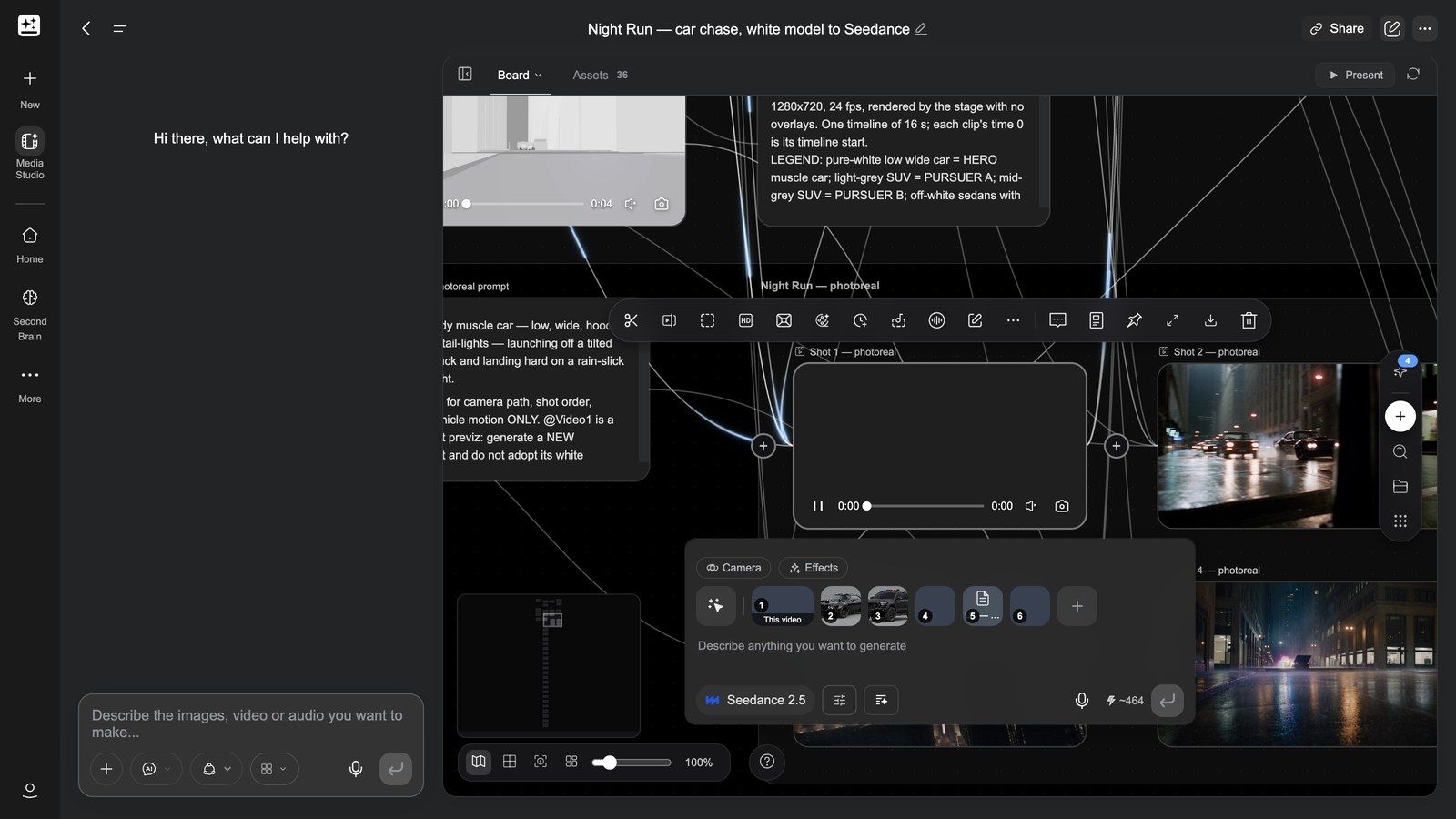
לכידת תנועת עומק — הפיכת תנועה לנכס לשימוש חוזר:
דיבוב: קול חדש לכל הקליפ, וקבלת רצועות ניתנות לעריכה
דיבוב אינו "החלפת הקול". הוא יוצר מחדש את כל פס הקול של הקליפ, כולל שורות דיאלוג, מוזיקה ואפקטים, ומספק עורך וידאו עם שלושה ערוצי שמע נפרדים במקום מיקס סגור אחד.
מה דיבוב יכול לעשות (88 שניות, עם קול): מספיקים קליפ ללא קול ותיאור קצר אחד, וכל פס הקול נכתב בהתאמה לתמונה: שני מגישים בדיאלוג, להקה חיה ושורה מושרת, מחיאות כפיים של אולם מלא וצליל כוסות מתנגשות, ותקשורת תא טייס ברצף שיגור. הכול מתקבל בשלוש רצועות נפרדות ולא במיקס סגור.
כל התהליך ב-77 שניות (עם קריינות): קליפ על הלוח ← בוחרים אותו ולוחצים על דיבוב ← מצטטים את השורות מילה במילה, ואז מתארים את המוזיקה והאפקטים ← מחברים צמתי שמע עבור קול מסוים (עד שישה) ← שולחים, והצומת עצמו הופך לעורך ← דיאלוג / אפקטים קוליים / מוזיקה, כל אחד בערוץ משלו, והקליפ מושתק ברצועה הראשית ← השתקה, קיצוץ, פיצול ← ייצוא לקנבס לקבלת צומת Final cut, או פרויקט Premiere / CapCut ← כל רצועת שמע נשמרת בנכסים.
שלב אחר שלב (דיבוב)
- בחרו את צומת הווידאו ולחצו על דיבוב. על הלוח מופיע צומת הגדרות שמע, והקליפ כבר מחובר אליו כהפניה. המודל קבוע על Seed Audio 1.5, והחלונית מציגה את הערכת הקרדיטים.
- החלונית מציגה את הכלל: "ציטטו כל שורה מדוברת מילה במילה — המודל מקריא רק את מה שאתם כותבים. לאחר מכן תארו את המוזיקה ואת אפקטי הקול. הדיאלוג, אפקטי הקול והמוזיקה מגיעים כמסלולים נפרדים בעורך וידאו." כתבו את התדריך בהתאם:
- ציטטו כל שורה מדוברת מילה במילה, בתוך מירכאות — המודל מקריא רק את מה שכתבתם ולעולם אינו ממציא שורות. אם אין דיבור, כתבו "ללא דיבור".
- לאחר מכן תארו את המוזיקה ואת אפקטי הקול (סגנון, אווירה, ומה קורה ומתי).
- הדוגמה שמופיעה בחלונית עצמה:
Narrator (warm, calm): "Every great film starts with a story." Soft piano music; gentle UI click sound effects.
- לקבלת קול מסוים, חברו צומתי שמע לצומת ההגדרות כהפניות קוליות. זהו החיבור היחיד משמע לשמע שהלוח מאפשר. אפשר לחבר עד 6 קולות וסרטון אחד בלבד.
- שלחו. בסיום היצירה, הצומת עצמו הופך לעורך וידאו בשם "[שם הקליפ] dub". הקליפ המקורי נמצא במסלול הראשי (כשהשמע שלו מושתק), ואחריו מופיעים המסלולים דיאלוג, אפקטי קול ומוזיקה, בסדר הזה. אם אי אפשר להפריד את רצועות השמע, תקבלו מסלול מעורב יחיד.
מה אפשר לעשות עם זה (דיבוב)
- לחצו על פתיחת עורך הווידאו והתייחסו לשלושת המסלולים כמו לכל קליפ אחר: הזיזו, קצצו, פיצול, שנו מהירות, השתקת שמע הרצועה, מחקו.
- לגרסה נוספת, אל תריצו מחדש בתוך העורך. במקום זאת, חזרו לצומת הווידאו המקורי ולחצו שוב על דיבוב.
- המיקס המלא מיוצא דרך ייצוא של העורך. בנוסף, כל ערוץ נשמר כנכס פרויקט תחת שם המסלול שלו ומופיע בנכסים.
שימושים נפוצים
| תרחיש | איך |
|---|---|
| הפצה בשפה אחרת | קליפ מקור אחד ← דיבוב עם השורות בשפת היעד ← מסלול דיאלוג בשפת היעד. אפשר לשמור את מסלול המוזיקה או להחליף אותו |
| קריין חדש | אותן שורות מילה במילה, עם דגימת קול אחרת |
| קריינות שנכתבה מחדש | שנו את השורות בתקציר. המוזיקה והאפקטים נוצרים מחדש בהתאם |
| כמה גרסאות של פרסומת | אותה תמונה, עם דיבוב של סט שורות ומוזיקה באורך 15 שניות וסט נוסף באורך 30 שניות |
הדבר שאנשים מפספסים: השורות חייבות להיות מילה במילה. תקציר שרק מנסח מחדש את התוכן יידחה עם ההודעה "Seed Audio זקוק לשורות המדוברות המדויקות: צטטו כל שורת דיאלוג או קריינות בתקציר (או ציינו שאין דיבור)." אורך קליפ מוגבל ל-180 שניות / 512 MB לכל היותר, ולכן קצצו אותו קודם אם צריך.
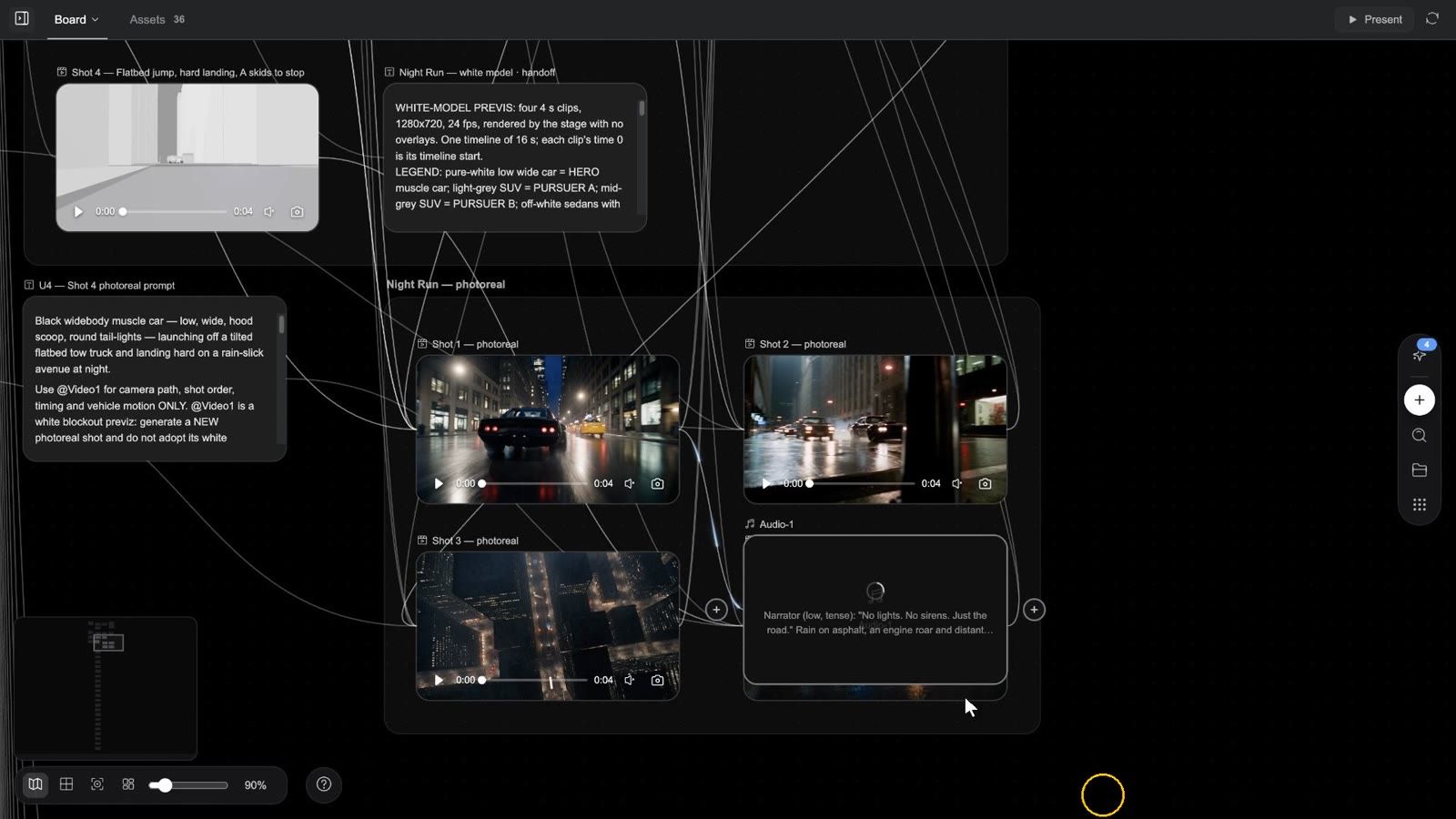
עמודי Slides / Design לסרטון מוקרן עם קריינות
כבר יש לכם מצגת ב-מצגות AI, או עמודים ב-Design? אפשר להפוך אותם לסרטון עם קריינות: כל עמוד הופך לשוט מונפש, הקריינות מקריאה את התסריט, והשוטים מורכבים לפי הסדר.
איך מתחילים: ציינו מאיפה מגיעים העמודים ולמה מיועד הסרטון, לדוגמה:
הפוך את מצגת ה-Slides שלי "סקירה עסקית רבעון 3" לסרטון של 8 דקות עם קריינות של קריין גבר רגוע, עם פתיח וסיום קצרים בין הפרקים.
מה קורה בפועל
- ייבוא: העמודים מועתקים מפרויקט ה-Slides או ה-Design לפרויקט הזה. כל עמוד מומר לצומת עמוד מונפש. עמודי הפוסטר הסטטיים של Design נשמרים כתמונות סטילס ואינם נכללים בסרטון כברירת מחדל.
- סבב שאלות אחד: שינויים בתסריט, האם תרצו מציג, איך הוא נראה, באיזה מודל להשתמש, והאם ההנפשה תהיה "מקומפלת" או "מתוזמנת לקריינות".
- קריינות: קריינות לכל עמוד. ב-Slides נעשה שימוש בהערות הדובר. לעמודי Design אין הערות כאלה, ולכן התסריט מנוסח מתוך הטקסט שבעמוד ומוצג לכם קודם לאישור.
- הנפשה: מקומפלת (האלמנטים מופיעים לפי סדר הקריאה, מוכן תוך דקות) או מתוזמנת לקריינות (כל אלמנט מופיע ברגע שהקריין מגיע אליו; איטי יותר כשיש עמודים רבים).
- רינדור והרכבה: כל עמוד מרונדר לקליפ, והקליפים מחוברים יחד. מציג יכול להופיע כמקטעי ביניים בין פרקים, או כחלון בפינה עם סנכרון שפתיים בעמודי התוכן.
מגבלות: הרכבה בודדת של יותר מ-20 דקות תידחה, ולכן יש לפצל אותה. כדי לשנות את ההנפשה של עמוד אחד, פתחו את Motion Studio של אותו עמוד, תארו את השינוי ורנדרו מחדש רק את העמוד הזה.
עורך הווידאו
קליפ: פתחו את עורך הווידאו ← הפעלה ← הזזת סמן ההפעלה ← בחירת קליפ ← פיצול ← מהירות ← הוספת כתובית בחלונית הכתוביות ← החל על הכול ← ייצוא ← ייצוא לקנבס ← הצומת חיתוך סופי מופיע בלוח
פוסט-פרודקשן: כרטיסי כותרת, כתוביות ושכבות נתונים עוברים ל-Motion
עורך הווידאו מחבר קליפים, מוסיף פס כתוביות ומוזיקה, ומייצא. כאשר פריים חייב להיות מדויק — כרטיס כותרת, כיתוב בשליש התחתון, טיפוגרפיה של המותג מעל הצילומים, כתוביות המסונכרנות מילה במילה לקריינות, מספרים ותרשימים, הלוגו בסוף — העבירו אותו לצומת HTML Motion, ה-After Effects של הלוח: חברו את צומת הווידאו שעליו תרצו לעבוד, תארו את השכבות ב-Motion Studio במשפט אחד, לחצו על רינדור כדי ליצור צומת וידאו חדש (הקליפ המקורי נשאר ללא שינוי) והחזירו אותו לעורך הווידאו. יכולות ואופן שימוש: Motion: ה-After Effects של הלוח; שלב אחר שלב: מתכון 17, מעבר פוסט-פרודקשן על צילומים.
תחילת העבודה (עורך הווידאו)
- הוספת צומת ← עורך וידאו (בטא).
- גררו את ה-⊕ של צומתי הווידאו אליו; הקליפים מסתדרים על ציר הזמן לפי הסדר, והכרטיס מציג N קליפים. בתוך עורך הווידאו ניתן גם להוסיף מדיה מתוך נכסי הפרויקט, או לשחרר קבצים ישירות על ציר הזמן.
- לחצו על פתיחת עורך הווידאו בכרטיס. בסרגל הכלים יש את אותו הכפתור, וכן ייצוא וידאו (ייצוא שמע כאשר רק במסלולי השמע יש קליפים).
מה רואים כשהוא נפתח (עורך הווידאו)
- כותרת עליונה: הכותרת עורך וידאו (עורך אודיו כשאין תמונה), התפריט ייצוא ו-סגירה.
- תצוגה מקדימה: הפריים הנוכחי; מתחתיו הזמן הנוכחי, הפעלה / השהיה, האורך הכולל ו-תצוגה מקדימה במסך מלא.
- סרגל הכלים של לוח העריכה, משמאל: ביטול, ביצוע מחדש, פיצול, חיתוך משמאל, חיתוך מימין, כתוביות (מציג או מסתיר את החלונית), הוספת מדיה, מהירות. פיצול וחיתוך דורשים שסמן ההפעלה יהיה בתוך קליפ (אחרת תיבת העצה מציגה "הזיזו את סמן ההפעלה לתוך קליפ…"); מהירות דורשת קליפ נבחר (קצב 0.25x–4x, או הקלדת משך).
- סרגל הכלים של לוח העריכה, מימין: הצמדה (מתג), התרחקות / מחוון / התקרבות, כיווץ התצוגה המקדימה.
- רצועות, מלמעלה למטה: מסילת הכתוביות (סמל העין הסתרת כתוביות / הצגת כתוביות), נתיבי וידאו של שכבות-על, נתיב הווידאו הראשי ונתיבי האודיו. לנתיבי הווידאו והאודיו יש השתקת אודיו הרצועה / ביטול השתקת אודיו הרצועה.
- לחיצה ימנית על קליפ: איתור בקנבס, העתקה, הדבקה, ניתוק אודיו (קליפי וידאו שעדיין כוללים את הצליל שלהם), מחיקה; לחיצה ימנית על כתובית: מחיקת כתובית.
- מקשים: Space להפעלה / השהיה, ⌘Z / ⇧⌘Z לביטול / ביצוע מחדש, ⌘C / ⌘V להעתקה / הדבקה, Delete למחיקה, Esc לסגירה.
כתוביות
כתוביות פותח את החלונית הימנית. בכרטיסייה כתוביות: חיפוש בטקסט הכתוביות ו-+ כתובית חדשה. בחרו כתובית אחת, והכרטיסייה טקסט תציג את תיבת הטקסט (הזינו טקסט כתובית), גופן (PingFang SC / Noto Sans CJK SC / Helvetica Neue / Arial / Songti SC), גודל (12–96 px), שישה סגנונות מוגדרים מראש, החל על כל הכתוביות ו-מחק כתובית.
ייצוא (עורך הווידאו)
לתפריט ייצוא יש בדיוק שתי קבוצות:
| קבוצה | אפשרות | מה מקבלים |
|---|---|---|
| ייצוא אל | ייצוא לקנבס | רינדור בצד השרת (בגודל הקליפ הראשון, 30 fps, mp4 — m4a עבור שמע בלבד) שנוחת על הלוח כצומת חדש, "[name] · גרסה סופית" (שמע בלבד: "[name] · מיקס סופי"), עם ההודעה הקופצת "הגרסה הסופית נוספה לקנבס" וכפתור הצג צומת. ניתן להוריד את צומת הגרסה הסופית או להשתמש בו כחומר גלם |
| קובץ פרויקט | ייצוא פרויקט Premiere / ייצוא טיוטת CapCut | הורדת קובץ zip: FCP7 XML + README עבור Premiere, draft_content.json + README עבור CapCut — העבירו אותו לעורך |
אין בורר רזולוציה או פורמט ואין "ייצוא למכשיר" — הורידו את הקובץ המוגמר מצומת הגרסה הסופית.
מגבלות: 9 רצועות, 1000 קליפים, רצועה ראשית של 20 דקות וקומפוזיציה של 21 דקות, כתוביות של 500 תווים, מהירות 0.25x–4x; שלושה רינדורים בו-זמנית לכל פרויקט ("בפרויקט זה כבר פועלים 3 רינדורים — המתינו לסיום אחד מהם").
למה לערוך כאן ולא בעורך חיצוני: חומרי הגלם, הכתוביות, הקול והמוזיקה נמצאים באותו פרויקט, כך שתיקון אינו דורש הורדה / העלאה — וכשאתם כן מעבירים הלאה, אתם מקבלים פרויקט Premiere או CapCut.
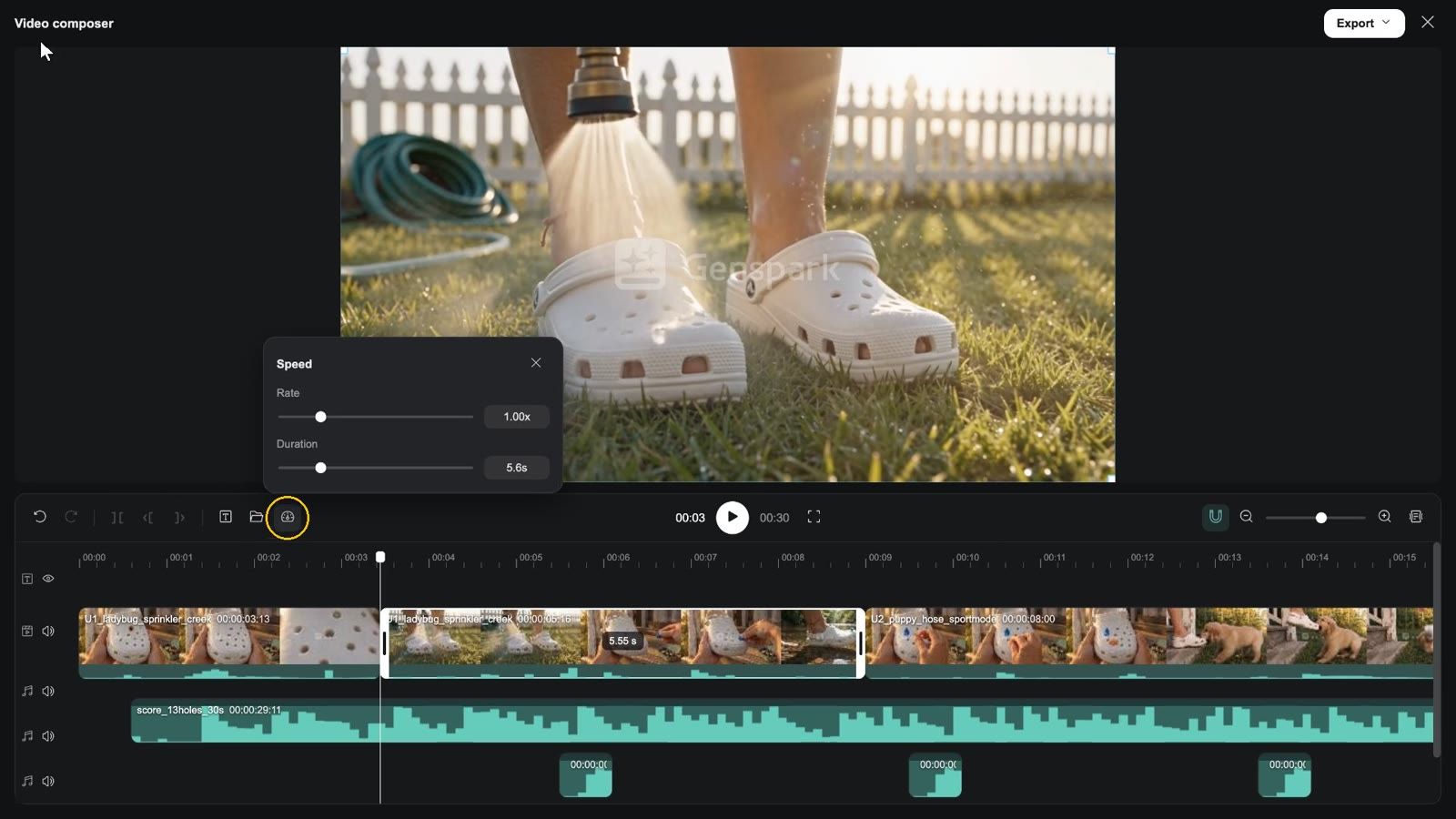
הצגה: הפעלת העריכה במסך מלא
ברגע שלאחד מכלי ההרכבה בפרויקט יש קליפים על ציר הזמן שלו, הלחצן הצג מופיע בצד ימין של סרגל הכרטיסיות של הלוח: כשיש כלי הרכבה אחד, הוא פותח את דף הנגן בכרטיסייה חדשה; כשיש כמה, תפריט נפתח מאפשר לבחור. בדף יש את האפשרויות הפעל, הצג לוח ותצוגה מקדימה במסך מלא. אם כלי ההרכבה המקושר רוקן מאז, תוצג ההודעה "לפרויקט זה אין הרכבת וידאו להצגה."
במת במאי תלת-ממדית ועולמות תלת-ממדיים
לבמה תפקיד אחד: לקבע את היחסים המרחביים לפני שאתם מוציאים קרדיטים על וידאו.
העמדת שחקנים, תנועות מצלמה, הסתרה ומיקומם של כמה אנשים או מכוניות זה ביחס לזה הם דברים שקשה לתאר נכון במילים. על הבמה הם נפרסים פיזית כמודל לבן. אתם צופים בהדמיה המקדימה (previs) של המודל הלבן, מאשרים את המצלמות ואת התנועה, ואז שולחים את התנועה חזרה ללוח כדי שתניע את הרינדור הסופי. החיסכון אינו ביצירה אחת בלבד, אלא בעלות של צילום מחדש של רצף שלם.
קליפ: פותחים את הבמה ← מסתכלים דרך מצלמת המאסטר ושתי מצלמות השוט באמצעות בורר המצלמות ← מפעילים את ההדמיה המקדימה ← מסובבים את המבט ב-תצוגת במאי ← מגדירים מצלמה כ-פעילה תחת מצלמות ← פריים ללוח ← תנועה ללוח ← סוגרים. כעת יש בלוח תמונת סטילס ואת וידאו ההדמיה המקדימה
תחילת העבודה (במת הבימוי)
- הוספת צומת ← במת בימוי תלת-ממדית (בטא, נבנתה על ידי הסוכן). מופיע צומת עם תג 3D, והכפתור היחיד בו הוא פתח במה.
- לחצו על פתח במה. הבמה נפתחת במסך מלא (בפעם הראשונה תראו את ההודעה "פותח את במת הבימוי…"): השיחה של הבמה עצמה משמאל, ואזור התצוגה התלת-ממדי מימין.
- תארו את הסצנה בשדה "תארו את הסצנה שלכם..." בפינה השמאלית התחתונה (מי, איפה, איך הם נעים, איך המצלמה נעה) ושלחו. סוכן הבמה פועל כברירת מחדל ברמת Ultra. אם אתם צריכים נקודת התחלה, המסך הריק מציע עזור לי לחשוב על רעיון / צור עולם מתמונת סצנה / בנה פרה-ויז מסטוריבורד / התחל מכתובת URL, כמו דף מוצר.
- הסוכן בונה את הסצנה כפרה-ויז במודל לבן: אנשים הם גלילים או קופסאות בגובה אמיתי, והתפאורה היא בלוקים אפורים — נפח ותנועה בלבד, ללא טקסטורות או תאורה. הוא יוצר מצלמה אחת לכל שוט (ושומר מצלמה ראשית) ומדווח בכמה שורות כשהוא מסיים. שלב זה כמעט אינו צורך קרדיטים של מדיה, ובכל זאת הוא מראה אם החלל עובד.
המשפט החשוב בתדריך: ציינו במפורש "מודל לבן, תנועה ומצלמה בלבד". בלעדיו הסוכן עלול לעצב את התפאורה (ניאון, גשם, השתקפויות), ומודל הווידאו יחקה אז את המראה במקום את התנועה. התדריך בדוגמה Night Run נפתח במילים "פרה-ויז טהור במודל לבן: ללא צבע, ללא טקסטורות, ללא חומרים…".
מה רואים כשהיא נפתחת (במת הבמאי)
סרגל עליון (משמאל לימין)
| פקד | מה הוא עושה |
|---|---|
| תצוגת במאי | חזרה למצלמה החופשית (גררו כדי לסובב סביב; ריחוף מציג את רמז המקלדת: W A S D לתנועה, Q E למטה / למעלה, Shift למהירות גבוהה יותר) |
| תצוגת מצלמה ▾ (בורר מצלמות) | מציג את המצלמות שהסוכן יצר; בחרו אחת כדי להביט דרכה; כל עוד אין מצלמות מוצג "הוסיפו מצלמה תחילה" |
| ↻ | טעינה מחדש של הבמה מהקבצים שלה |
| 16:9 ▾ | יחס גובה-רוחב: 16:9, 9:16, 1:1, 4:3, 21:9, 3:4 |
| פריים ללוח | מרנדר תמונת סטילס אחת מהמצלמה הפעילה (1920 פיקסלים בצלע הארוכה) ומוסיף אותה ללוח כצומת תמונה; הודעה קופצת "הפריים נוסף ללוח" |
| תנועה ללוח | מרנדר את כל ציר הזמן דרך המצלמה הפעילה (1280 פיקסלים בצלע הארוכה, הרינדור מתבצע בדפדפן שלכם, סטטוס "מרנדר וידאו…") ומוסיף אותו כצומת וידאו; הודעה קופצת "הווידאו נוסף ללוח" |
| ציור | ציירו על הפריים והוסיפו פתקים דביקים; הוסיפו לתור או שלחו אותם ישירות לסוכן (עד 10 בתור) |
| סמל חלונית / × | הצגה / הסתרה של המפקח; סגירת הבמה (גם Esc עובד) |
המפקח בצד ימין: כשלא נבחר דבר מופיע בו "לחצו על משהו בבמה או בחרו אותו מהמתאר למטה כדי לבדוק אותו. בקשו מהסוכן לבנות, להזיז ולהאיר את הסצנה." מתחתיו ארבעה מקטעים מתקפלים:
- הגדרות · n — המתגים, הצבעים והמחוונים שהבמה הספציפית הזו מגדירה (הם מגיעים מהקוד של הסוכן ומשתנים מבמה לבמה).
- מצלמות · n — רשימת המצלמות (עם FOV). לחצו על שורה כדי להביט דרכה; הבחירה מציגה הבט דרכה, הגדר כפעילה (המצלמה הפעילה היא זו ש"פריים / תנועה ללוח" משתמשים בה), את מחוון ה-FOV ואת מיקום / מטרה. בכל שורה יש @ (אזכור בצ'אט) שמוסיף את
@camera:<id>לצ'אט, כדי שתוכלו להפנות את הסוכן אליה במדויק. מצלמות נוצרות על ידי הסוכן בלבד — בקשו אחת בצ'אט. - אובייקטים · n — האובייקטים שעל הבמה. לחצו על שורה, או על האובייקט באזור התצוגה, כדי לבחור אותו: גלוי, מיקום / סיבוב / קנה מידה, גודל. גם כאן יש @.
- נכסים — העלאת קובץ (GLB, טקסטורות, HDR, אודיו…) מהמחשב שלכם (.glb / .gltf / .obj / .fbx, טקסטורות, HDR, אודיו; עד 100 MB לקובץ); בבמה הזו מציג את הקבצים של הבמה הזו, עם מקם ליד קובצי
.glb; ספריית הלוח · 3D מציג את מודלי ה-3D שכבר נמצאים בספרייה של הלוח, גם הם עם מקם ו-@.
הנגן בתחתית: הפעלה / השהיה, לולאה, תצוגת הזמן (לדוגמה 7.53 / 16.00), סרגל גלילה, @ (אזכור הרגע הזה בצ'אט, שמוסיף את @time:7.5s — "בשלב הזה המכונית כבר אמורה לעבור את הפנייה" במרחק לחיצה אחת) ומסך מלא (מסתיר את הפקדים; Esc מחזיר אותם). ציר הזמן מוגדר כברירת מחדל ל-10 שניות ב-30 fps; הסוכן יכול לשנות זאת.
בשיחה בצד שמאל עבודת הסוכן מוצגת ככרטיסים: רינדור תנועת מצלמה [שם המצלמה] · 0s–4s (מרנדר את טווח הזמן של מצלמה אחת לווידאו בתיקיית הרינדורים של הבמה), ייצוא ללוח (שולח סט של תמונות סטילס / סרטונים ללוח כקבוצה בשם "[כותרת הבמה] · 3D", יחד עם פתק "העברה") ו-דיווח תוצאה (המסקנה של ההרצה). פריים / תנועה ללוח, כשאתם לוחצים עליהם, יוצרים צמתים בודדים ללא פתק העברה.
מהפרה-ויזואליזציה לצילום האמיתי
- בלוח, גררו את ⊕ של צומת הווידאו של הפרה-ויזואליזציה ← וידאו; בחרו מודל שמקבל רפרנס תנועה (למשל Seedance 2.5), באותו יחס גובה-רוחב כמו הפרה-ויזואליזציה.
- בפרומפט, ציינו מה כל בלוק מייצג, וכנו אותם לפי מיקומם ביחס למצלמה ("הבלוק הבהיר ביותר, הרחוק ביותר מהמצלמה, הוא הסדאן השחורה הנמלטת; זה הקרוב ביותר למצלמה, עם מוט הגג, הוא ניידת המשטרה, והיא נשארת מאחור לאורך כל הזמן") — ולא רק לפי צבע. מודל הווידאו עוקב אחר התנועה של הפרה-ויזואליזציה, אך מקצה תפקידים באופן חופשי.
- צרו. בדוגמת Night Run, כל אחת מארבע המצלמות הפיקה קליפ פרה-ויזואליזציה, כל קליפ הפך לצילום פוטוריאליסטי, והצילומים נערכו לרצף של 16 שניות בעורך הווידאו.
ייבוא מודלים תלת־ממדיים משלכם
קובץ .glb שיוצא מ-Blender, מ-C4D או מכל כלי אחר עולה ישירות לבמה: מפקח ← נכסים ← העלאת קובץ. בסיום ההעלאה הוא ממוקם על הבמה אוטומטית ("[name] נמצא על הבמה"). לחלופין, אפשר להעלות קודם את קובץ ה-GLB ללוח כנכס, ואז למקם אותו מתוך ספריית הלוח · תלת־ממד. ברגע שהמודל על הבמה, הוא מתנהג כמו האובייקטים שהסוכן עצמו יוצר: אפשר לבחור אותו, להזיז אותו ולמסגר אותו. צמתי תלת־ממד שנוצרו באמצעות Tripo וכלים דומים מופיעים באותה ספרייה.
מתי כדאי להשתמש בבמה: העמדה של כמה דמויות, מרדפים, תנועה בתוך חללים פנימיים, מוצר שנמצא ביחס קבוע לסביבתו, או כמה גרסאות של אותה זווית מצלמה בדיוק. דיוקן פשוט או תקריב של מוצר לא דורשים אותה.
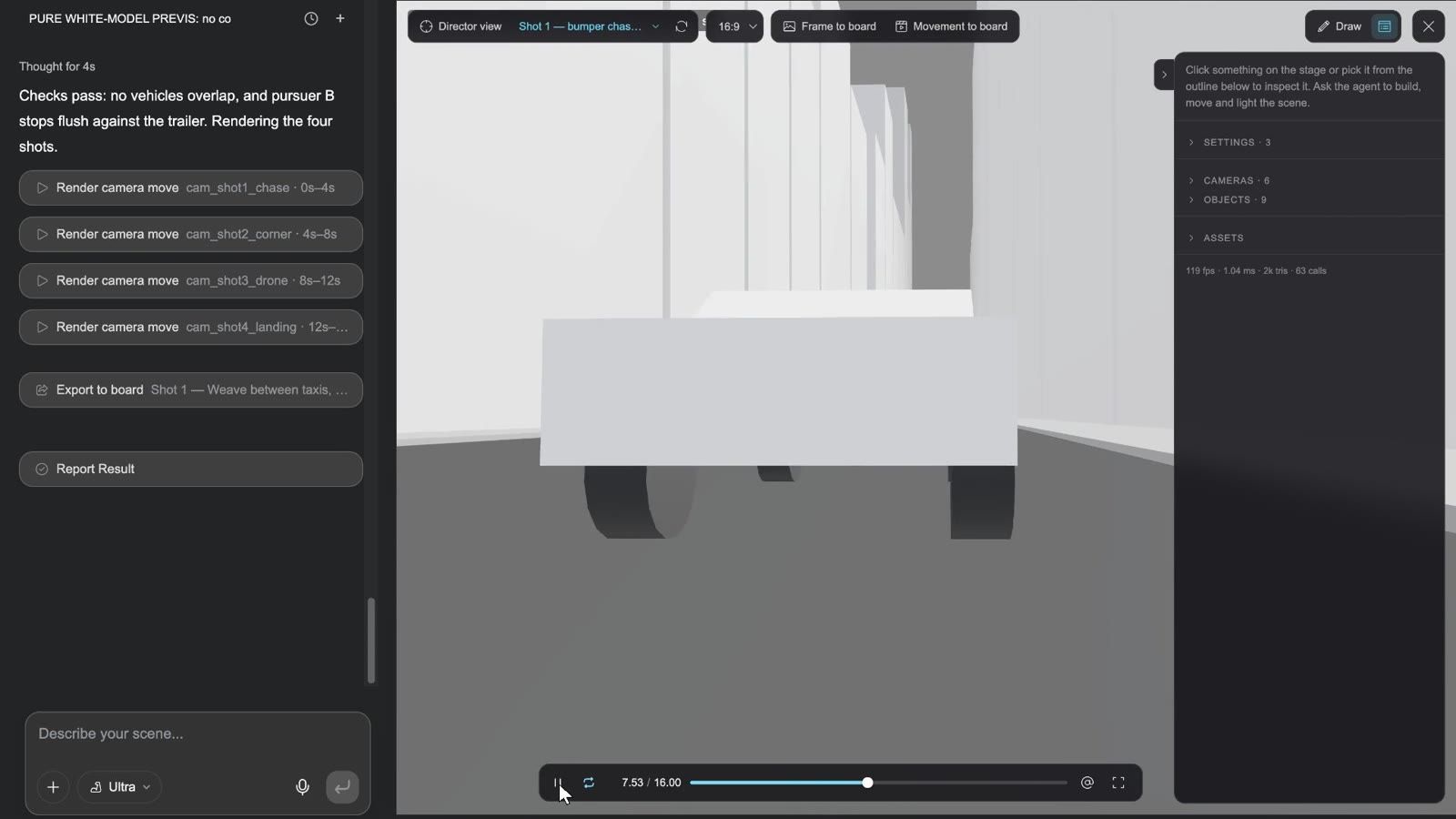
דוגמאות רשמיות: הדוגמה ריצת לילה — מרדף מכוניות, מבמת תלת־ממד ל-Seedance במדור קבלו השראה נוצרה בדיוק כך: ארבע תנועות מצלמה ננעלו על הבמה הלבנה, ולאחר מכן נשלחו ל-Seedance לצילומים הסופיים. הדוגמה בית בפלורידה — מתוכנית קומה לחתך תלת־ממדי מציגה שימוש נוסף: תוכנית קומה שהפכה להדמיה במבט מלמעלה, ולאחר מכן נבנתה מחדש על הבמה קיר אחר קיר כחתך תלת־ממדי מרוהט, ויוצאה כתמונות סטילס במבט מלמעלה ובמבט ציפור בזווית של 45°.
במת הבמאי ב-30 שניות:
עולמות תלת-ממד ו-rigging
- עולם תלת-ממדי (הוספת צומת) / יצירת עולם תלת-ממדי על תמונה: מרחב שאפשר להסתובב סביבו ולהיכנס אליו בהליכה, שנוצר מתיאור או מתמונה; התוצאה היא צומת תלת-ממדי עם תצוגת הליכה.
- הוספת שלד (Rig): הוספת שלד אוטומטית לצורך הנפשה. חשוב לשים לב להיקף: הפעולה פועלת רק על מודלים שנוצרו באמצעות Tripo, ורק על דמויות / יצורים; לא ניתן להוסיף שלד למודלים שהועלו, לעולמות תלת-ממדיים ולתוצאות שכבר יש להן שלד.
הוספת שלד (Rig):
דפי HTML, פוסטרים וסרטים אינטראקטיביים
דפי HTML: שלושה סוגים, ולכל אחד סטודיו משלו
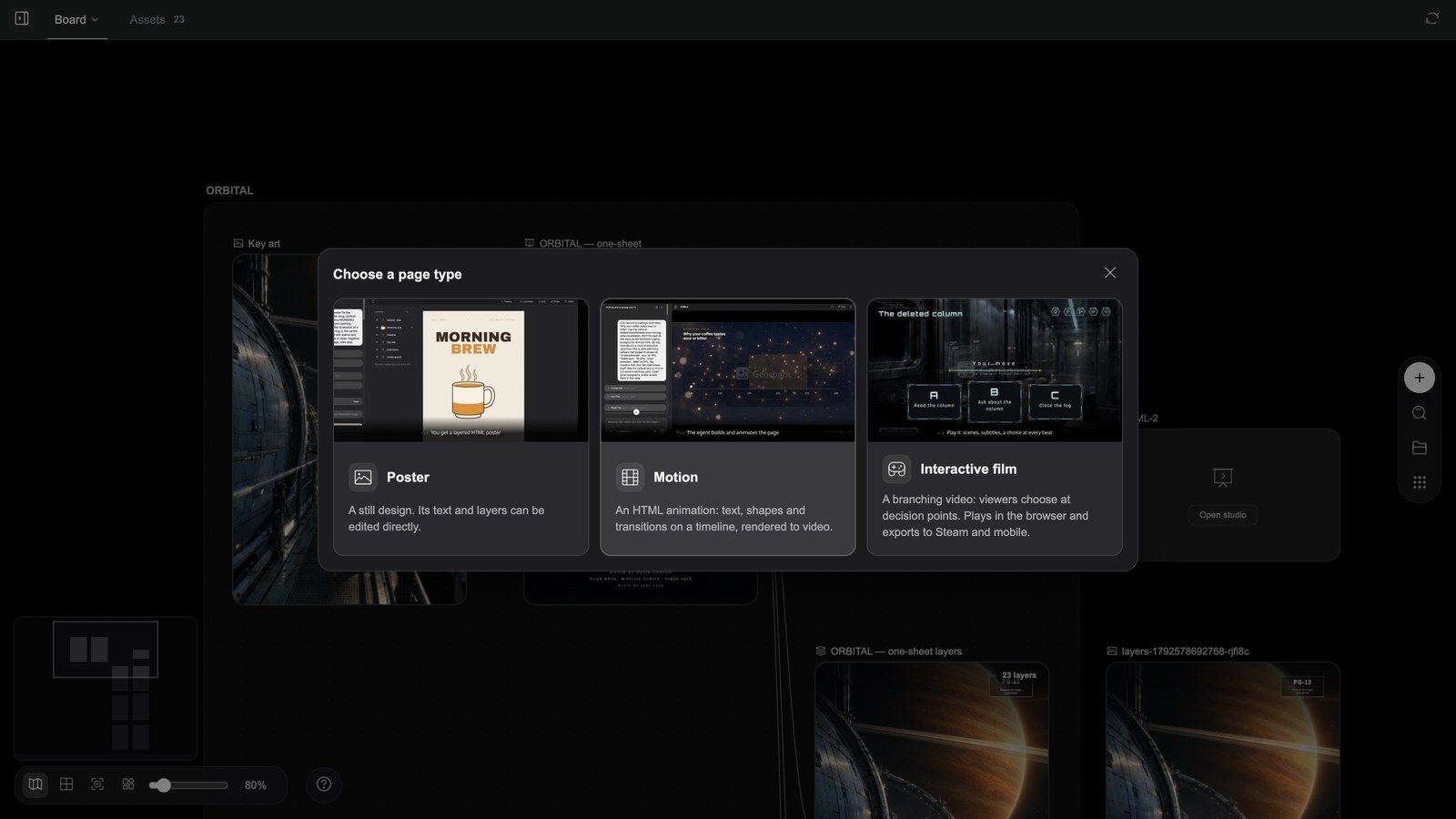
צומת HTML מפיק דף שמתנגן ומגיב, ולא תמונה. הוספת צומת ← HTML (בטא) מציב כרטיס ריק שהכפתור היחיד בו הוא פתיחת הסטודיו. בפעם הראשונה שתפתחו אותו, יופיע הדיאלוג בחירת סוג דף וישאל:
| סוג | התיאור בדיאלוג | קנבס | שם הסטודיו שלו |
|---|---|---|---|
| פוסטר | עיצוב סטטי. ניתן לערוך ישירות את הטקסט והשכבות שלו. | 1080×1620 | סטודיו עיצוב |
| תנועה | אנימציית HTML: טקסט, צורות ומעברים על ציר זמן, המעובדים לווידאו. — הדיאלוג ממעיט בערכו; זהו ה-After Effects של הלוח, ראו בהמשך | 1920×1080 | סטודיו תנועה |
| סרט אינטראקטיבי | וידאו מסתעף: הצופים בוחרים בנקודות החלטה. מתנגן בדפדפן ומיוצא ל-Steam ולמובייל. | 1920×1080 | סטודיו אינטראקטיבי |
כל כרטיס מציג תצוגה מקדימה קצרה במעבר עכבר. רק לסרט אינטראקטיבי יש שלב שני, בחירת ערכת ממשק המשתמש של הסרט: קלאסי (גילופי דיו ולכה מוזהבת, חותמות ורמיליון — דרמה תקופתית, ווּשְׁיָה, תככי חצר), מדע בדיוני (לוחות בגוון מתכת אפורה, פסי אור ציאן — חלל, סייברפאנק), פנטזיה (קווי זהב דקים, עיטורי אמטיסט, חותמות קמע — טיפוח רוחני, פנטזיה אפית, מיתולוגיה) ומודרני (זכוכית חלבית, מסגרות דקות כשערה, הדגשה בוורוד ניאון, בחירות בבועות צ'אט — עירוני, רומנטיקה, אימה, פשע). הערכה נקבעת פעם אחת; הערכה שלה נשמרת בתיקיית הערכה של הסרט, וניתן לעצב אותה מחדש בסטודיו בהמשך.
הסטודיו נפתח מיד עם הבחירה ("פותח את הסטודיו…"), עם שורת מציין מיקום בדף, כגון "תארו את הפוסטר שלכם בצ'אט". הסטודיו הריק מציע כמה פתיחים שממלאים את תיבת הכתיבה: לפוסטרים פוסטר השקה מתקציר קצר / עצב את הטקסט שלי כפוסטר טיפוגרפי / עצב מחדש את הפוסטר הנוכחי; לתנועה הנפש את הדף הזה לפי סדר הקריאה / כרטיס כותרת של 6 שניות / תזמן את התנועה לקריינות; לסרטים כתוב את גרף העלילה מהקליפים שלי / תכנן את הקטעים שעדיין חסרים לי / עצב מחדש את השער והבחירות.
קיים סוג רביעי, אפליקציה (דף אינטראקטיבי עצמאי: משחק, כלי, אב טיפוס). הוא אינו מופיע בדיאלוג — הסוכן יוצר אותו כשמשימה מחייבת זאת — והסטודיו שלו הוא סטודיו אפליקציות.
סרגל הכלים של הצומת משתנה לפי הסוג (מסך מלא ומחיקה מופיעים תמיד בצד ימין):
| סוג | סרגל כלים |
|---|---|
| פוסטר | ייצוא שכבות, סטודיו עיצוב |
| תנועה | עיבוד, סטודיו תנועה |
| סרט אינטראקטיבי | ייצוא גרסת בנייה, הורדת גרסת בנייה (לאחר שקיימת גרסת בנייה), סטודיו אינטראקטיבי |
| אפליקציה | סטודיו אפליקציות |
צומת שהתקציר שכתב הסוכן עבורו עדיין לא הורץ מציג קודם את הרצה. מסך מלא מריץ את הדף (פוסטר / סרט / אפליקציה) או מנגן את הקומפוזיציה (תנועה).
פוסטרים: עדיין קובץ עיצוב גם כשסיימתם
קליפ: צומת פוסטר ← ייצוא שכבות ← מסמך שכבות מופיע על הלוח ← עריכת שכבות פותחת את עורך השכבות ← שינוי שכבה ← ייצוא לקנבס
בתוך סטודיו העיצוב
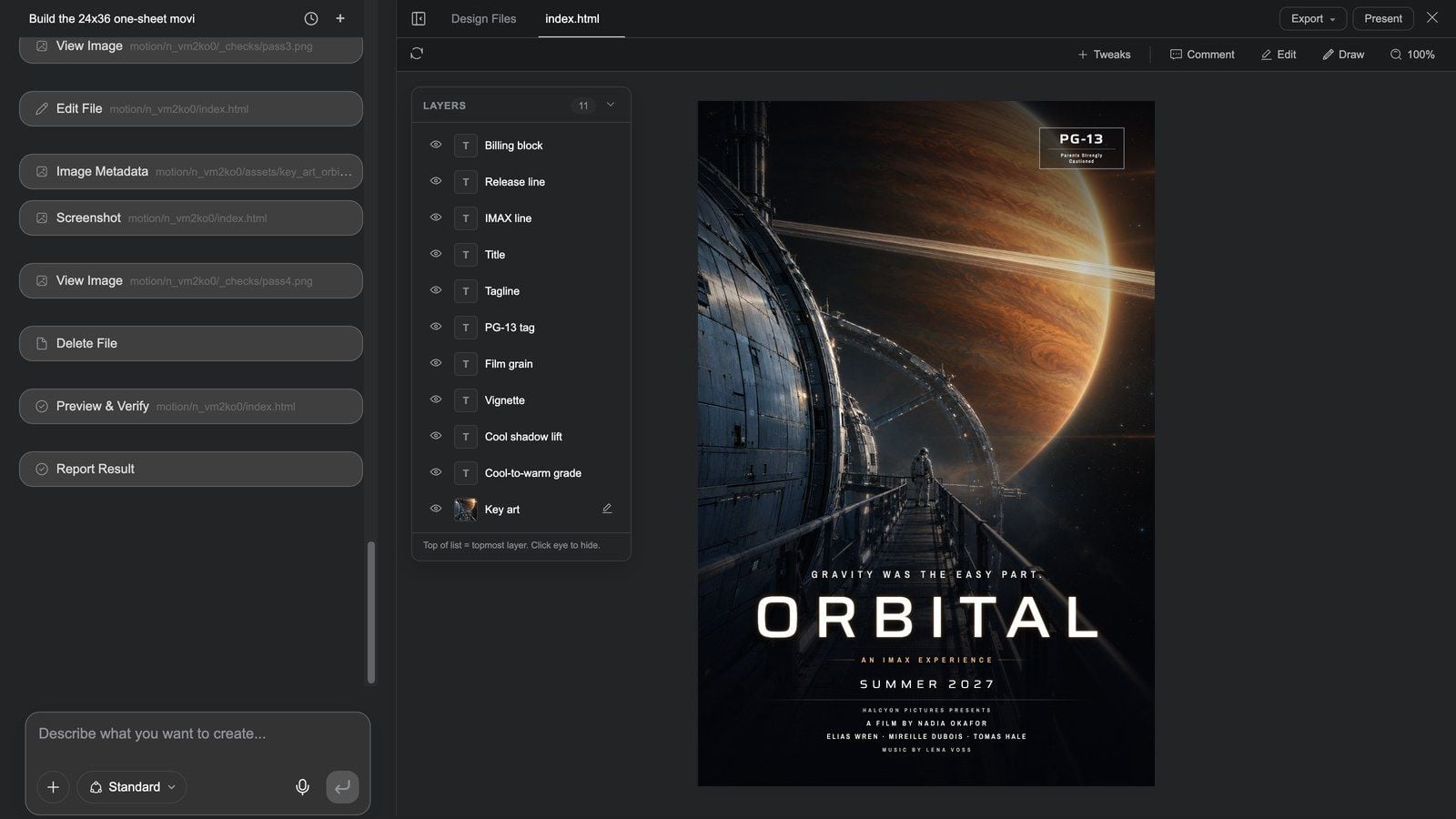
סטודיו העיצוב נפתח במסך מלא: השיחה של הפוסטר עצמו משמאל, והעמוד מימין.
- שורת הלשוניות הראשונה: הסתר צ'אט / הצג צ'אט, קובצי עיצוב, לשוניות הקבצים, ושאלות כשהסוכן שואל; בצד ימין ייצוא ▾ (ייצוא תמונה, ייצוא PSD — שכבה אחת לכל שכבת פוסטר — וייצוא שכבות ללוח) והצגה.
- שורה שנייה: טען תצוגה מקדימה מחדש, התאמות (בקשו מהסוכן פקדים מתכווננים), הערה (הוספת הערה לרכיב בעמוד), עריכה (מגירה בצד ימין: לחצו על כל דבר בקנבס כדי לשנות את הטיפוגרפיה, הגודל והתיבה שלו), ציור (סמנו ושלחו לסוכן), וזום.
- חלונית השכבות: כל שכבות הפוסטר (בלוק קרדיטים, כותרת, סלוגן, תמונה מרכזית…), ולכל אחת סמל עין להסתר שכבה / הצג שכבה; שכבות תמונה מציעות צור תמונה מחדש.
- השינויים נכתבים ישירות לעמוד; אין כפתור שמירה. לסגנון כללי שונה, בקשו בצ'אט.
ייצוא השכבות וסיום בעורך השכבות
- בחזרה בלוח, בחרו את צומת הפוסטר ולחצו על ייצוא שכבות (בכרטיס יוצג "מייצא שכבות…").
- בסיום התהליך — "השכבות יוצאו לצומת חדש" — מסמך שכבות בשם "[שם הפוסטר] layers" יופיע לצד הפוסטר, עם שכבה אחת לכל שכבה בפוסטר (עד 128). שכבות שלא ניתן לבצע להן רסטריזציה (למשל גרעיניות פילם המבוססת על מסנן SVG) מדולגות עם ההודעה "N שכבות דולגו: …".
- לחצו על עריכת שכבות שלו כדי לפתוח את עורך השכבות ברמת Photoshop: סדר, אטימות, מצבי מיזוג, ריטוש, חיתוך, טקסט — ראו כלי לוח ותמונה.
- לחצו על ייצוא לקנבס כדי להחזיר את התוצאה כתמונה חדשה, או על הורדת PNG / PSD.
השרשרת הזו — עמוד ← ייצוא שכבות ← עורך שכבות ← חזרה ללוח — היא המוזנחת ביותר והשימושית ביותר ב-Media Studio: ניתן לערוך פריסה שנוצרה על ידי AI כמו קובץ עיצוב, במקום ליצור אותה מחדש.
סרטים אינטראקטיביים
סרט אינטראקטיבי הוא גרף של מקטעים באורך 5–15 שניות: הצופים בוחרים בכל נקודת החלטה, העלילה מתפצלת, והיא מסתיימת באחד מכמה סופים אפשריים.
קליפ: בחרו את צומת הסרט ← מסך מלא פותח את הנגן ← שער ← משחק חדש ← המקטע הראשון ← ארבע אפשרויות בחירה מופיעות בנקודת ההחלטה ← בחרו אחת ← העלילה מתפצלת ← עץ העלילה מציג את תרשים הזרימה ← תפריט פותח את כרטיס ההשהיה ← המשך
- התסריט, המקטעים וההסתעפויות נמצאים כולם בפרויקט:
story.jsonמכיל את הפתיחה, את הווידאו של כל מקטע, כתוביות (.vtt), 1–6 אפשרויות בחירה ומה שבא אחריהן, וכן פרקים, דמויות, הישגים ומחרוזות ממשק המשתמש. - הדרך הקלה ביותר היא המיומנות משחק סרט אינטראקטיבי ("הפכו סיפור לסרט אינטראקטיבי מסתעף: הצופים בוחרים בנקודות החלטה; תצוגה מקדימה על הקנבס, ייצוא ל-Steam ולמובייל."): מתוך סיפור אחד הסוכן כותב את גרף העלילה, מפרט את המקטעים שעדיין חסרים, יוצר אותם ומחבר אותם לנגן. על הלוח תראו צומת וידאו לכל הסתעפות וצומת טקסט בשם "עץ העלילה".
- השתמשו ב-סטודיו אינטראקטיבי כדי להתאים את השער, את נוסח אפשרויות הבחירה ואת ערכת העיצוב דרך הצ'אט.
בתוך הנגן
- שער: כותרת ושורת תיאור; הפעל פותח את תפריט הכותרת: המשך / משחק חדש / פרקים / טען / סיומים (n/4 נפתחו) / הישגים / דמויות / הגדרות / קרדיטים.
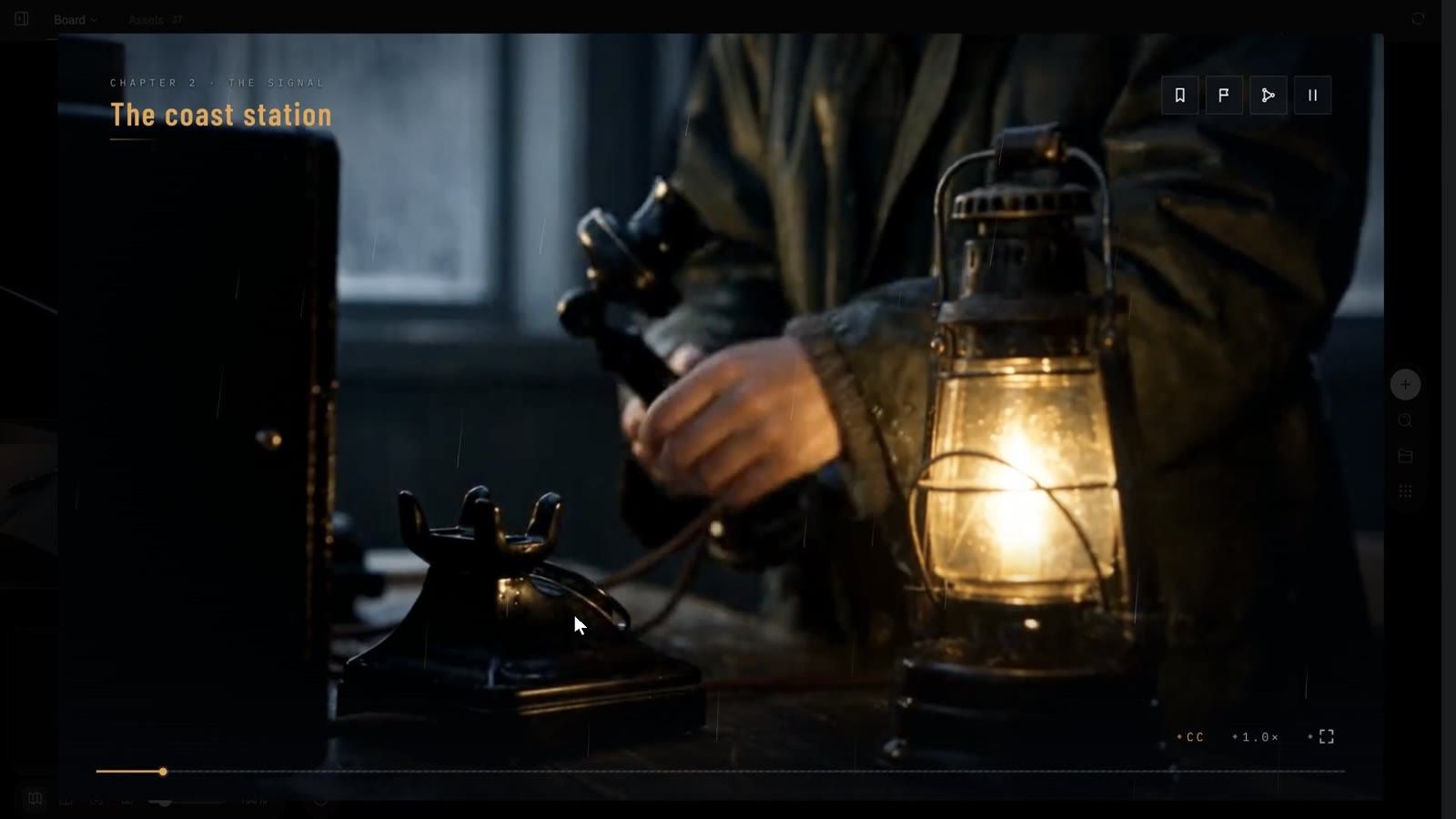
- במהלך הצפייה: שם הפרק מופיע בפינה השמאלית העליונה; ארבעה תגים בפינה הימנית העליונה — פרקים / סיומים / עץ הסיפור / תפריט; בפינה הימנית התחתונה CC (כתוביות), 1.0× (מהירות), מסך מלא. לא ניתן לדלג בצפייה ראשונה ("אין דילוג בצפייה ראשונה"); במקטעים שכבר צפית בהם מופיע ⏭ דלג על מה שנצפה.
- נקודות החלטה: כרטיסי הבחירה מופיעים כמה שניות לפני סיום מקטע (אפשר גם עם ספירה לאחור — החלטה מתוזמנת; כשהזמן נגמר, נבחרת אפשרות ברירת המחדל: "גם שתיקה היא בחירה").
- עץ הסיפור: תרשים הזרימה של הסרט כולו, שבו הצמתים שביקרת בהם מוארים, וכן התאם הכול / אתר מיקום נוכחי / חזור לכאן.
- תפריט (כרטיס השהיה): המשך / הפעל סצנה מחדש / פרקים / שמור / טען / הגדרות / חזרה למסך הכותרת; שלוש משבצות שמירה ושמירה אוטומטית.
- הגדרות: עוצמת קול, אפקטים קוליים, מהירות ניגון, כתוביות, סגנון כתוביות (מתאר / פס), שמות דוברים, גודל כתוביות, מקטעים שנצפו, הורד הכול, נקה הורדות ושמירות, מסך מלא.
אריזה ופרסום
הלוח מייצא גרסת build מסוג סטרימינג (המדיה נטענת מהענן), ולכן יש לשתף תחילה את הפרויקט באופן ציבורי; אחרת תוצג ההודעה "הפרויקט אינו משותף באופן ציבורי: גרסאות build בסטרימינג אינן יכולות לטעון מדיה עד שהוא ישותף".
- בחרו את הצומת ולחצו על ייצוא build: החלון הקופץ מציג "מכין את ה-build…", "מעלה מדיה n/total", "אורז את ה-build…".
- בסיום, הכפתור הופך ל-הורדת build, והחלון הקופץ מציג "הורידו את קובץ ה-zip ומסרו אותו ל-GenCode, אפליקציית שולחן העבודה. היא תעזור לכם לארוז ולפרסם אותו לרשת, לשולחן העבודה (Steam) ולמובייל." (GenCode מקשר לדף ההורדה.)
- קובץ ה-zip מכיל את
app/(גרסת ה-build לרשת: index.html, סביבת ההרצה, story.json, קובץ manifest), אתdesktop/(פרויקט Electron עם סקריפטים של Steam depot), אתmobile/(פרויקט Capacitor עבור iOS ו-Android) וקובץ README. הפרסום עצמו מתבצע ב-GenCode — יצירת התוכן ואירוחו מופרדים בכוונה.
הדוגמה הרשמית The Lighthouse Signal — סרט אינטראקטיבי היא פרויקט שלם עם ארבעה סופים; הלוח שלה, הזמין לקריאה בלבד, מציג כל מקטע הסתעפות ואת עץ הסיפור.
סרטים אינטראקטיביים ב-30 שניות:
Motion Studio
צומת Motion אינו "אנימציה קטנה". זוהי קומפוזיציה המרונדרת בדיוק של פריים: הסוכן של Motion Studio כותב אותה ב-HTML, ורינדור הופך אותה לווידאו פריים אחר פריים. על הלוח זהו שלב הפוסט-פרודקשן שקליפ שנוצר אינו יכול לספק. בכל פעם שפריים צריך להיות מדויק, זה המקום עבורו:
- טקסט, מספרים, לוגואים וטיפוגרפיה של המותג מעל צילומים אמיתיים או צילומים שנוצרו;
- כרטיסי כותרת, כותרות, כתוביות שליש תחתון, כרטיסי סיום;
- סרטוני הסבר וסיפורי נתונים: עמודות צומחות מהציר, קווים משורטטים לאורך המסלול שלהם, מספרים סופרים עד לערכם;
- סרטוני פרומו ומוצר, סרטי השקה, עדכוני מוצר, הדגמות HUD, טריילרים: יצירות שלמות העשויות מגרפיקה, טיפוגרפיה ותנועת ממשק;
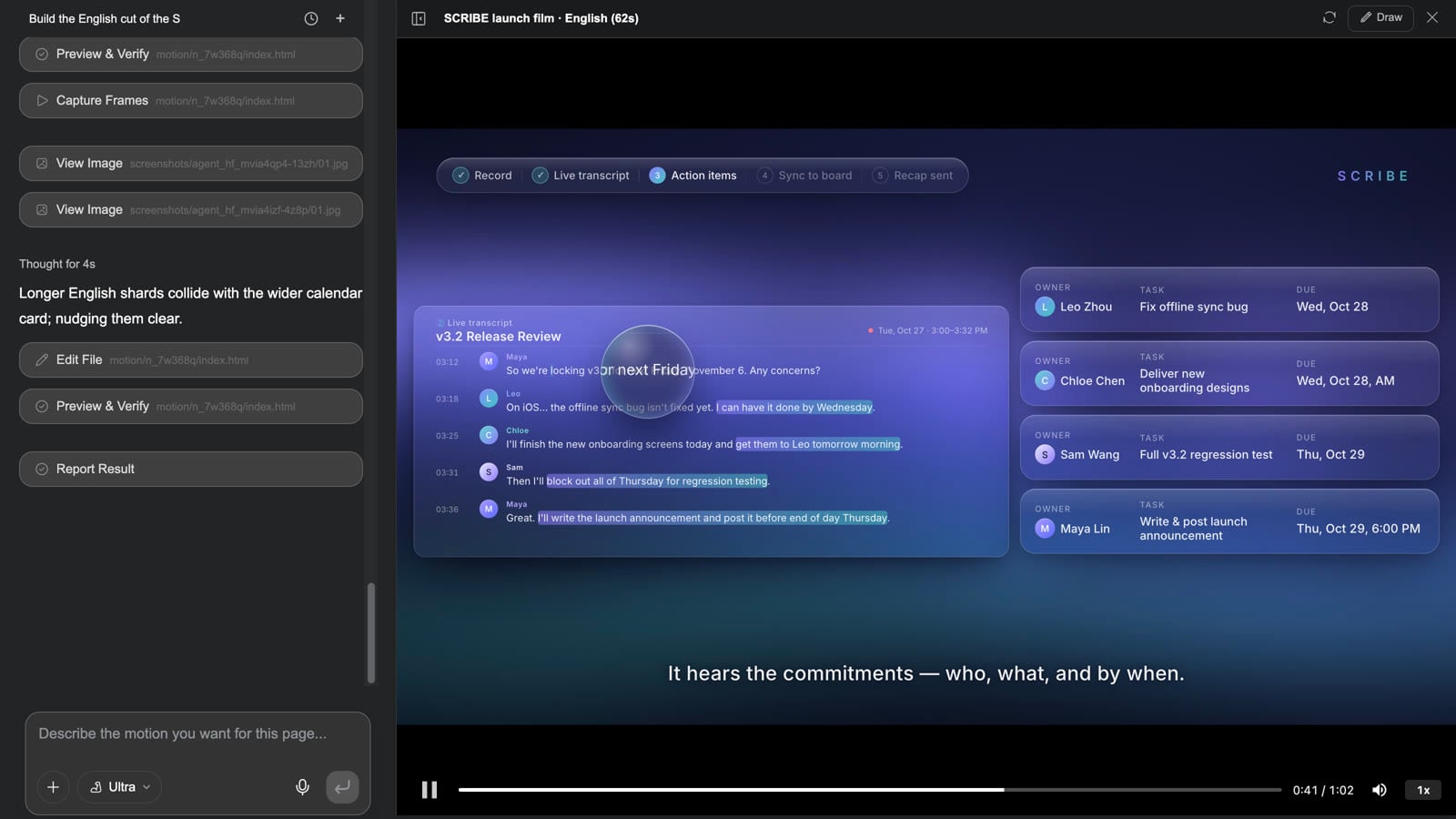
- כתוביות מסונכרנות למילים מתוך רצועת קריינות (הדגשה, בועות קריוקי, הטחה במסך מלא, ניאון, מילוי גרדיאנט, או פס כתוביות פשוט ושליש תחתון עסקי);
- מסכות ומצבי מיזוג, ומעברי shader של WebGL בין סצנות (crossfade, wipes, ripple, shutter, glitch, blur-swap, flash…);
- תלת-ממד עם Three.js: מודלים, חלקיקים, תאורה ותנועות מצלמה, עבור שוט תלת-ממדי שחייב להיות נשלט ברמת הפריים במקום להינחש על ידי מודל וידאו;
- אנימציות Lottie, יצירות מרובות סצנות (תת-קומפוזיציה אחת לכל סצנה) ותבניות עם פרמטרים (כותרת, צבעים ואורך כמשתנים).
כיצד חומרים נכנסים: חברו את צומתי הווידאו / התמונה / האודיו של הלוח לצומת ה-Motion. וידאו הופך לצילום הרקע במסך מלא (הוא יכול לכלול תנועת התקרבות איטית או תנועה דומה), תמונות הופכות לשכבות, ואודיו הופך לקריינות או למוזיקת הרקע. היצירה מתוזמנת לפי הקול: כאשר צומת אודיו מחובר, אורך הקליפ והרגע שבו כל שורה מופיעה עוקבים אחר הצליל.
קטע ערוך מתשע יצירות ה-Motion ב-HTML מתוך קבלו השראה בדף הבית (5 שניות כל אחת): HUD מעל צילומי רחפן, סרט השקה שבו ממשק המוצר משורטט בתנועה, אייקונים שמשתנים ללוגו, עדכון מוצר עם המספרים שלו על המסך, דוח נתונים מעל צילומים, תרשימים שמשרטטים את עצמם בסרטון ידע, סרטון מרקטפלייס ביחס 1:1, הדגמת משחק פיקסלים וטריילר בסגנון VHS. כל אחד מהם רונדר מצומת Motion.
מתי להשתמש ב-Motion, ומתי לא
| מה אתם רוצים | במה להשתמש |
|---|---|
| טקסט, מספרים, לוגואים או ממשק משתמש מדויקים; כרטיסי כותרת, כותרות תחתונות, כתוביות | Motion |
| סרטון הסבר, דוח נתונים, עדכון מוצר, סרט השקה, HUD, טריילר, סרטון למרקטפלייס | Motion (היצירה כולה) |
| קליפ שכבר יצרתם, בתוספת כותרות / טיפוגרפיית מותג / כתוביות מסונכרנות למילים / שכבות נתונים | Motion: חברו את צומת הווידאו הזה ורנדרו צומת וידאו חדש; הקליפ המקורי נשאר ללא שינוי |
| משחק אנושי, סצנות טבעיות, אופי העדשה, תאורה | יצירת וידאו; ולאחר מכן מעבר Motion כשהטקסט חייב להיות מדויק |
| רק חיבור קליפים, פס כתוביות, מוזיקה, ייצוא | עורך הווידאו מהיר יותר |
| פריסה סטטית שאפשר להמשיך לערוך | פוסטר |
תחילת העבודה (Motion Studio)
שלוש דרכים שמובילות לאותה תוצאה:
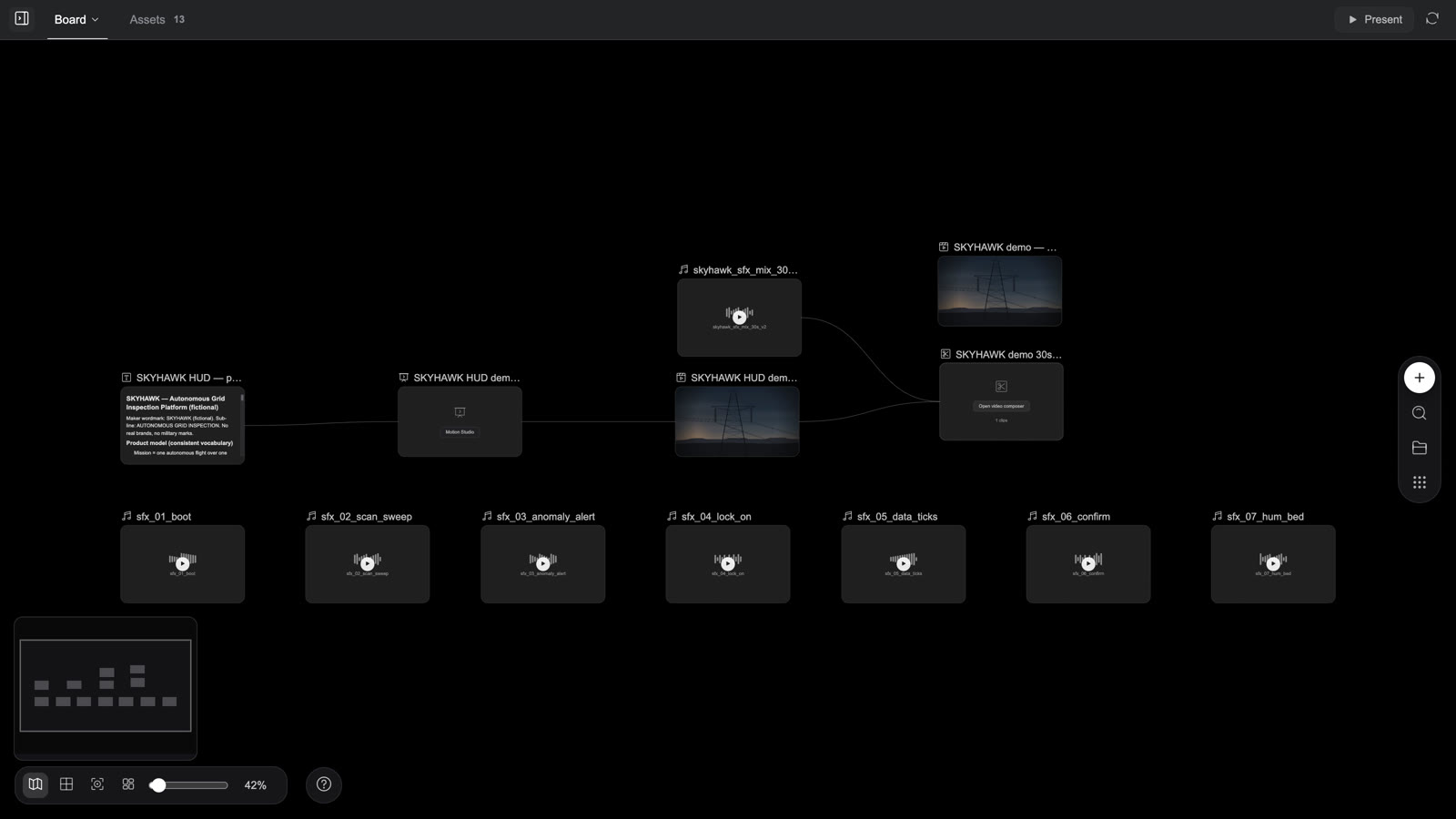
- ספרו לסוכן (הדרך הרגילה): תארו את היצירה, ציינו "כדף HTML מונפש", וחברו או תייגו עם @ את תמונות המוצר, הצילומים, הלוגו והקריינות. הסוכן כותב תחילה את התסריט / המפרט בצומת טקסט, ולאחר מכן יוצר את צומת האנימציה ומעביר אותו ל-Studio. הרינדור הוא צומת הווידאו שליד צומת האנימציה, והמלחין ממקסס אפקטים קוליים או מוסיף פתיח כשאתם רוצים גרסה סופית. כל תשע הדוגמאות בדף הבית בנויות באותה תבנית: טקסט מפרט ← צומת אנימציה ← וידאו מרונדר ← מלחין.
- הציבו את הצומת בעצמכם: הוספת צומת ← HTML ← פתיחת הסטודיו ← Motion, ולאחר מכן כתבו את התדריך בצ'אט של ה-Studio (אורך, סצנות, איזה טקסט מוצג בכל סצנה, צבעי המותג, אפקטים קוליים / קריינות).
- התחילו מדוגמה: בחרו כל כרטיס HTML מונפש תחת קבלו השראה בדף הבית ← העתקה והמשך, ואז החליפו את שם המוצר, המספרים והצבעים שלכם (כל דוגמה כוללת הנחיית המשך בת שורה אחת; ראו מתכון 16).
איך Motion Studio עובד
Motion Studio מופעל באמצעות שיחה. אין ציר זמן של פריימי מפתח שצריך לגרור — הסוכן מסדר את הצילומים, הטקסט, הגרפיקה והמעברים על ציר זמן לפי התיאור שלכם. אתם צופים בתצוגה המקדימה (אפשר לגלול בסרגל ההתקדמות לכל רגע) ומשנים דברים במשפט אחד.
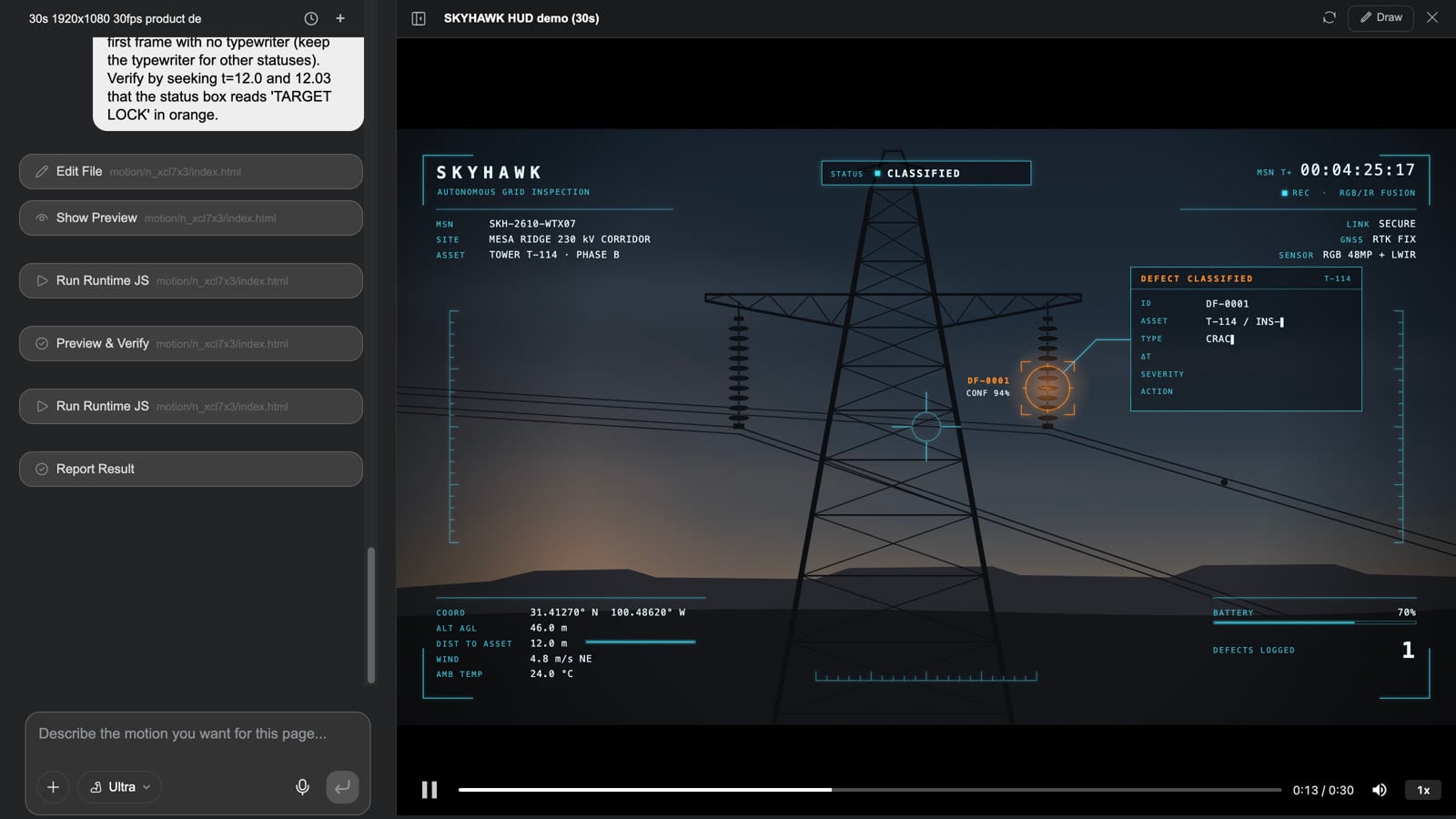
קליפ: שינוי HUD מעל צילומי רחפן — פתחו את Motion Studio ← נגנו עד נעילת המטרה בשנייה 12 ← בקשו "כוונת בצבע ענבר ותצוגת רמת הביטחון בפינה השמאלית התחתונה" ← לחצו על רענון תצוגה מקדימה אחרי שהסוכן מסיים ונגנו שוב ← סגירה ← רינדור ← צומת הווידאו בלוח מתעדכן במקומו
- בחרו צומת תנועה ולחצו על Motion Studio (או על הכפתור שבכרטיס). השיחה נמצאת משמאל (בתיבת הכתיבה מופיע "תארו את התנועה הרצויה לדף הזה..."); הנגן נמצא מימין, ובתחתיתו הפעלה, סרגל התקדמות שניתן לגלול בו, השתקה ומהירות הפעלה.
- גללו לרגע שברצונכם לשנות ותארו את השינוי — "הכניסו את הכותרת בהחלקה משמאל במקום בהופעה הדרגתית; הריצו את שלושת המספרים הגדולים כלפי מעלה במשך שתי שניות כל אחד; צבעו את כוונת הנעילה בענבר; החזיקו את הסצנה הסופית שנייה נוספת". הסוכן מסכם אילו נקודות תזמון הוא שינה.
- לחצו על רענון תצוגה מקדימה ונגנו שוב. בסרגל העליון יש גם ציור (סמנו בעיגול את המקום ושלחו אותו לסוכן) וסגירה.
- סגרו את הסטודיו, בחרו את הצומת ולחצו על רינדור: בכרטיס יופיע "מרנדר…", ואחר כך "התנועה רונדרה", וצומת וידאו באותו שם יופיע לצדו (או יתעדכן). רינדור חוזר מעדכן את צומת הווידאו הזה במקומו — הרינדורים לא מצטברים.
- את צומת הווידאו הזה אפשר להכניס ישירות לעורך הווידאו לצורך העריכה, המיקס או פתיח.
כדאי לדעת: חברו צומת שמע לצומת התנועה, והרינדור יתייחס אליו כקריינות ויתאים את האורך אליו; שני רינדורים פועלים במקביל, כל אחד עד כ-20 דקות; דף תנועה יכול להכיל עד 60 צומתי רכיבים. אפקטי הסאונד, המוזיקה והקריינות של הדף עצמו נכללים ברינדור; כדי להוסיף שכבות סאונד נוספות, הכניסו את הווידאו המרונדר ואת צומתי השמע יחד לעורך. עבור קומפוזיציות כבדות (תלת-ממד, מעברי shader, יצירות ארוכות מרובות סצנות) הגדירו את רמת המודל של הסטודיו ל-Ultra או Mega. כאשר דפי מצגות AI / Genspark Design הופכים לווידאו עם קריינות, כל דף הוא אחד מצומתי התנועה האלה — פתחו את Motion Studio של אותו דף כדי לשנות אותו, ואז רנדרו מחדש רק את הדף הזה.
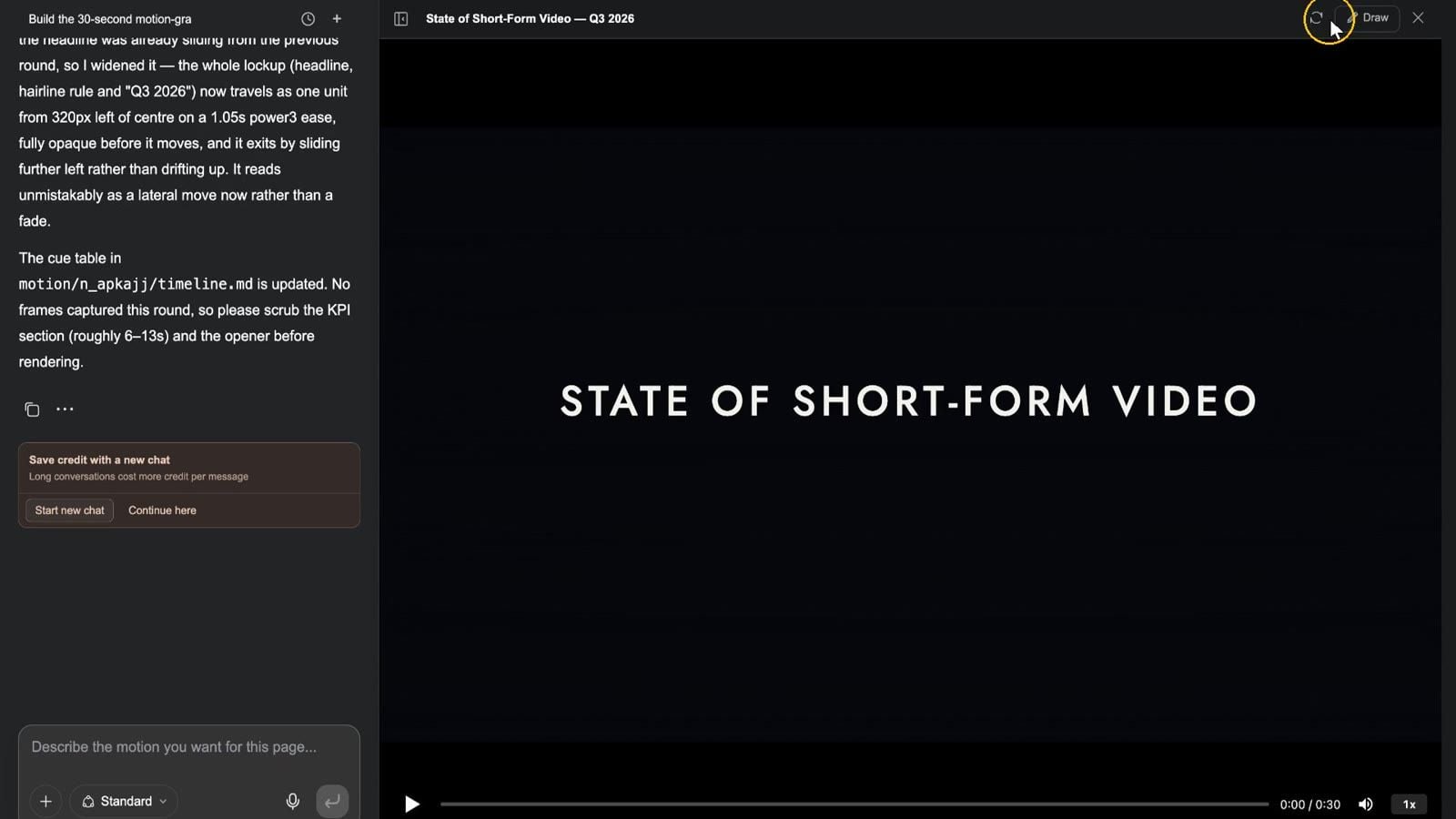
דפי תנועה ב-30 שניות:
ביבליות סיפור
החלק הקשה בסדרה אינו התמונה, אלא העקביות: לדמות הראשית יש פנים אחרות בפרק 3, והאביזר שבפוסטר אינו זה שמופיע בפרק 5. ביבליית סיפור נועדה בדיוק לכך. היא מקבעת את העולם, הדמויות, התלבושות, האביזרים, הקולות ושפת המצלמה בתור קאנון עם תמונות ייחוס (CANON). כל פרויקט יכול לצרף אותה, והסוכן מעתיק את הקאנון לפרויקט לפני תחילת הצילום.
מתי תוזמנו ליצור תנ"ך סיפור
כאשר שלושה תנאים מתקיימים בו-זמנית, הסוכן מציג כרטיס בסבב הראשון במקום להתחיל לעבוד:
- את התוכן עדיין צריך להמציא — סרט או סדרה;
- הוא נמשך יותר מכ-3 דקות, הדמויות שלו חוזרות בתוצרים שונים, או התפאורה שלו טרם הוכרעה (תקציר דל מכדי לכתוב ממנו תסריט, או תקציר שבבירור דורש דיון מקדים);
- הפרויקט ריק — אין דבר על הלוח או בספרייה, ולא צורף תנ"ך.
בכרטיס כתוב "יש להכריע קודם את התפאורה של התקציר הזה. אפשר לגבש אותה בתנ"ך סיפור — מעבר מודרך וחזותי על העולם, הדמויות והמראה, או על הקאנון של מוצר ועל קונספט הקמפיין, שעבודה עתידית תעשה בו שימוש חוזר — או להמשיך כאן." ובו שני לחצנים:
- הכרעת התפאורה בתנ"ך סיפור פותח את החלון תנ"ך סיפור חדש (השדה תקציר הפקה כבר ממולא, השדה הערות תפאורה מפנה לתקציר שזה עתה כתבתם, ו-צירוף לקובצי עזר — עד 50, עד 50 MB כל אחד). לחצו על יצירה ← והתנ"ך ייפתח כפרויקט נפרד.
- המשך כאן מדלג על התנ"ך; הסוכן מתחיל לעבוד בפרויקט הנוכחי.
סרטון: שליחת תקציר של סדרה ← הסוכן משיב בהזמנה לתנ"ך סיפור ← הכרעת התפאורה בתנ"ך סיפור ← החלון תנ"ך סיפור חדש ← יצירה
אפשר גם ליצור תנ"ך בעצמכם: הלחצן תנ"כי סיפור בתיבת הכתיבה ← יצירת תנ"ך סיפור; או לבחור כמה תמונות על הלוח ← הוספה לתנ"ך ← הוספה לתנ"ך סיפור.
מה קורה בפרויקט הביבל
הלשוניות של פרויקט ביבל הן ביבל הסיפור / תסריט / לוח / נכסים / שאלות. הסוכן עובד בסבבים ועוצר אחרי כל סבב כדי לקבל את החלטתך:
- סבב התפצלות: הוא מציב על הלוח שלושה כיווני טריטמנט, כל אחד עם סקיצה ועם פריים אחד מהסרט האמיתי שממנו הוא שואב השראה. לאחר מכן הוא שואל אותך בלשונית שאלות איזה כיוון לבחור, מהו מנוע התעלומה, מהו הטון, מהו יחס הממדים, באיזו תקופה מתרחש הסיפור והאם יש צוות שחקני משנה. לכל שאלה יש אפשרות (מומלץ), אפשרות אני אחליט ואפשרות + אחר. כשתסיים, לחץ על המשך.
- סבב הצעה: שדרת הסיפור, עוגני הדמויות, התפאורות, האביזרים וכללי הצילום, העריכה, הסאונד, השפה והטקסט שעל המסך נכתבים כקאנון טקסטואלי. בלשונית ביבל הסיפור מופיעים כרטיסים, וכל אחד מהם מסומן דורש בדיקה. במקביל, הלשונית שאלות מבקשת ממך לאשר את תוכנית התמונות, לדוגמה: "3 לוחות עולם + רשתות זוויות 3×3, 2 גיליונות זהות, 2 גיליונות תלבושות, 2 גיליונות אביזרים… כ-12 תמונות ו-2 קטעי אודיו, 20–30 דקות". אפשר לבחור אישור כפי שנכתב, לוותר על אצווה מסוימת או לכתוב נדרשים שינויים.
- סבב תמונות: תמונות הייחוס נוצרות באצוות: לוחות עולם עם רשתות מרובות זוויות, גיליונות זהות של הדמויות וגיליונות תלבושות ואביזרים. אחרי כל אצווה יש נקודת בדיקה. בסיום נוצרות דגימות הקול של הדמויות ותמונת שער.
קליפ: מענה על סבב ההתפצלות בלשונית שאלות (כיוון / מנוע תעלומה / טון / יחס ממדים / תקופה / צוות שחקני משנה) ← המשך
החלטות על הנייר הן בחינם, תמונות עולות קרדיטים: הסוכן שואל בכוונה על הכיוון, הטון והתקופה לפני שהוא יוצר משהו. שתי דקות בלשונית שאלות זולות בהרבה מהשלכה של שתים-עשרה תמונות.
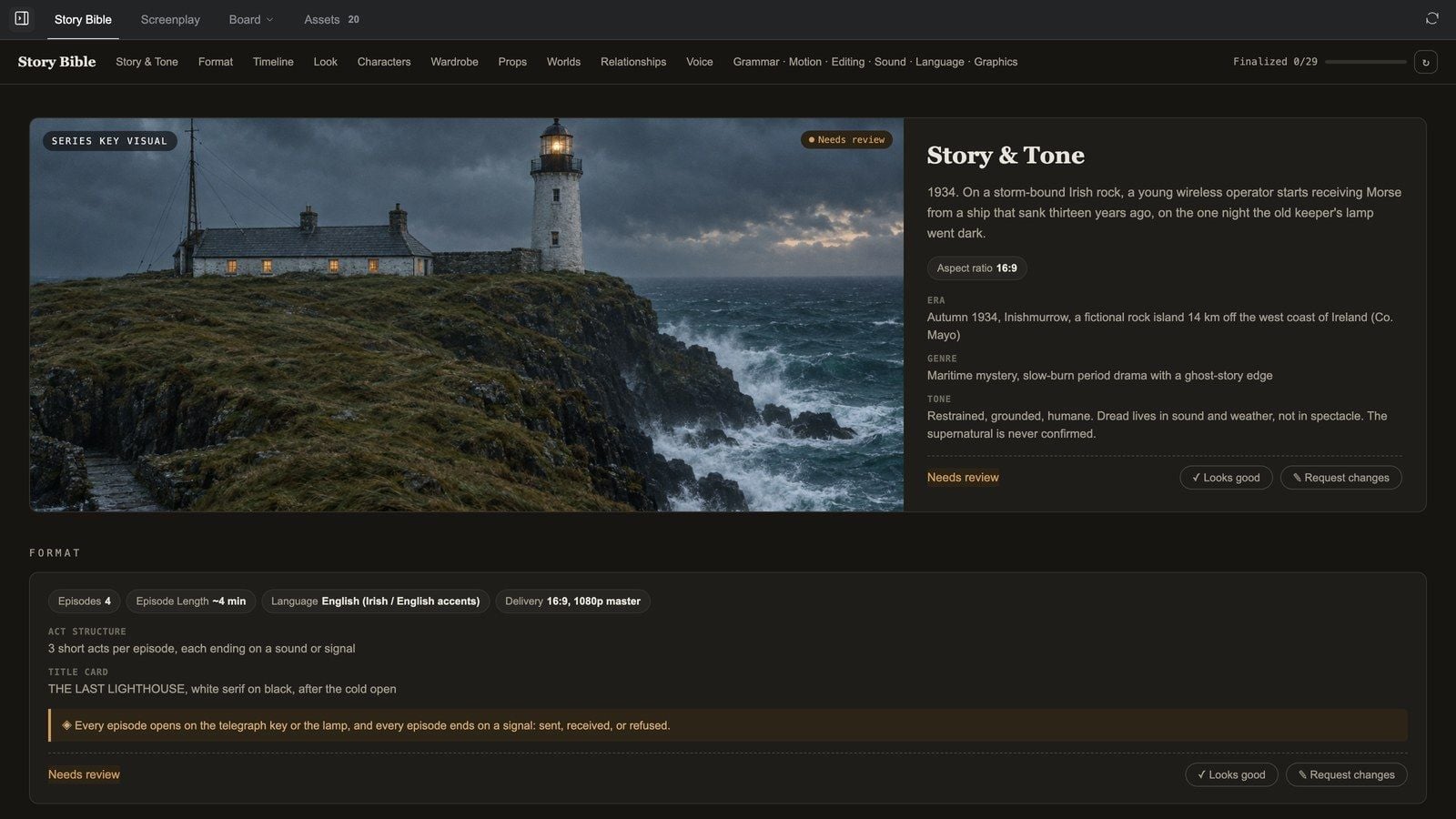
לשונית ביבליית הסיפור: איך לבצע סקירה
בחלק העליון: הכותרת, ניווט בין חלקים וסרגל התקדמות הושלמו n/m. החלקים מופיעים ככל שהם מתמלאים: סיפור וטון (התמונה המרכזית של הסדרה), פורמט, ציר זמן, מראה (עם תסריט צבע), דמויות / מלתחה / איפור ושיער / אביזרים / עולמות (כרטיסי ישויות), מערכות יחסים, קול, וכרטיסי הכללים תנועה ומצלמה / עריכה / סאונד / שפה / גרפיקה.
כרטיסי טקסט מציגים עמודות ✓ מותר ו-✕ אסור, עם סטטוס בפינה הימנית העליונה (דורש סקירה / אושר / התבקשו שינויים) ושני לחצנים:
- ✓ נראה טוב מאשר את הכלל.
- ✎ בקש שינויים פותח תיבה – "מה צריך להשתנות? היו ספציפיים – זה מניע יצירה מחדש." – שלחו אותה לסוכן (שכותב מחדש או יוצר מחדש בהתאם) או לחצו על ביטול.
כרטיסי ישויות (דמויות, מלתחה, אביזרים, עולמות) נושאים תג CANON; ריחוף מעליהם מציג ✎ סמן ו-⤢ הצג. ה- + שליד התמונות הממוזערות (הוסף הפניה משנית) מציע:
- ⚭ גזור מ-CANON – תנוחה / תלבושת / הבעה חדשה: גיליון ה-CANON מועבר כקלט תמונה, כך שהזהות נשמרת כאשר משנים את התנוחה, התלבושת או ההבעה;
- ✦ צור מתיאור: תמונה חדשה מטקסט, כאשר העוגנים של הישות ושורות ה-NEVER שלה מצורפים לפרומפט;
- ⇪ העלה תמונה: התמונה שלכם הופכת להפניה משנית תחת ה-CANON הזה.
סימון על גבי תמונה: ⤢ הצג פותח אותה בגדול; ✎ סמן מאפשר לצייר ולהוסיף פתקים דביקים ("כפפות בחום כהה"); כשיש לכם מספיק, ⟳ צור מחדש עם n הערות יוצר מחדש בפעולה אחת, ו-✓ אשר תמונה זו מאשר אותה סופית.
קליפ: סקירת כרטיסים בלשונית ביבליית הסיפור – נראה טוב על כלל, בקש שינויים עם הערה, הצג על כרטיס דמות, סמן עם פתק דביק
צירוף לפרויקט
כשתנ"ך הסיפור מוכן, עברו לכל פרויקט מדיה:
- לחצו על הכפתור תנ"כי סיפור בחלונית הכתיבה ("תנ"כי סיפור — צירוף, יצירה, ניהול").
- בחרו אותו ב-בחירת תנ"ך סיפור (חיפוש, סינון לפי הכול / פעילים / תנ"כי סיפור / ארגון; כל שורה מציעה פתיחה / שינוי שם / מחיקה / הגדרת סטטוס). ללא תנ"ך סיפור מנתק את הצירוף.
- מעתה, לפני כל יצירה בפרויקט זה, הסוכן מעתיק את תמונות הייחוס וקטעי הקול של הקאנון לספריית הפרויקט ומצלם על בסיסם — תנ"ך סיפור מצורף הוא חוק.
קליפ: בפרויקט חדש, לחצו על תנ"כי סיפור ← בחירת תנ"ך סיפור ← בחרו את The Last Lighthouse ← תנ"ך הסיפור מצורף
תנ"כי סיפור ב-30 שניות:
מתי כדאי ליצור תנ"ך סיפור? בכל פעם שאותה דמות או אותו מוצר צריכים להופיע ביותר משלושה שוטים. הוא חוסך לא רק יצירה אחת, אלא את העבודה החוזרת על יצירה שלמה.
תסריט
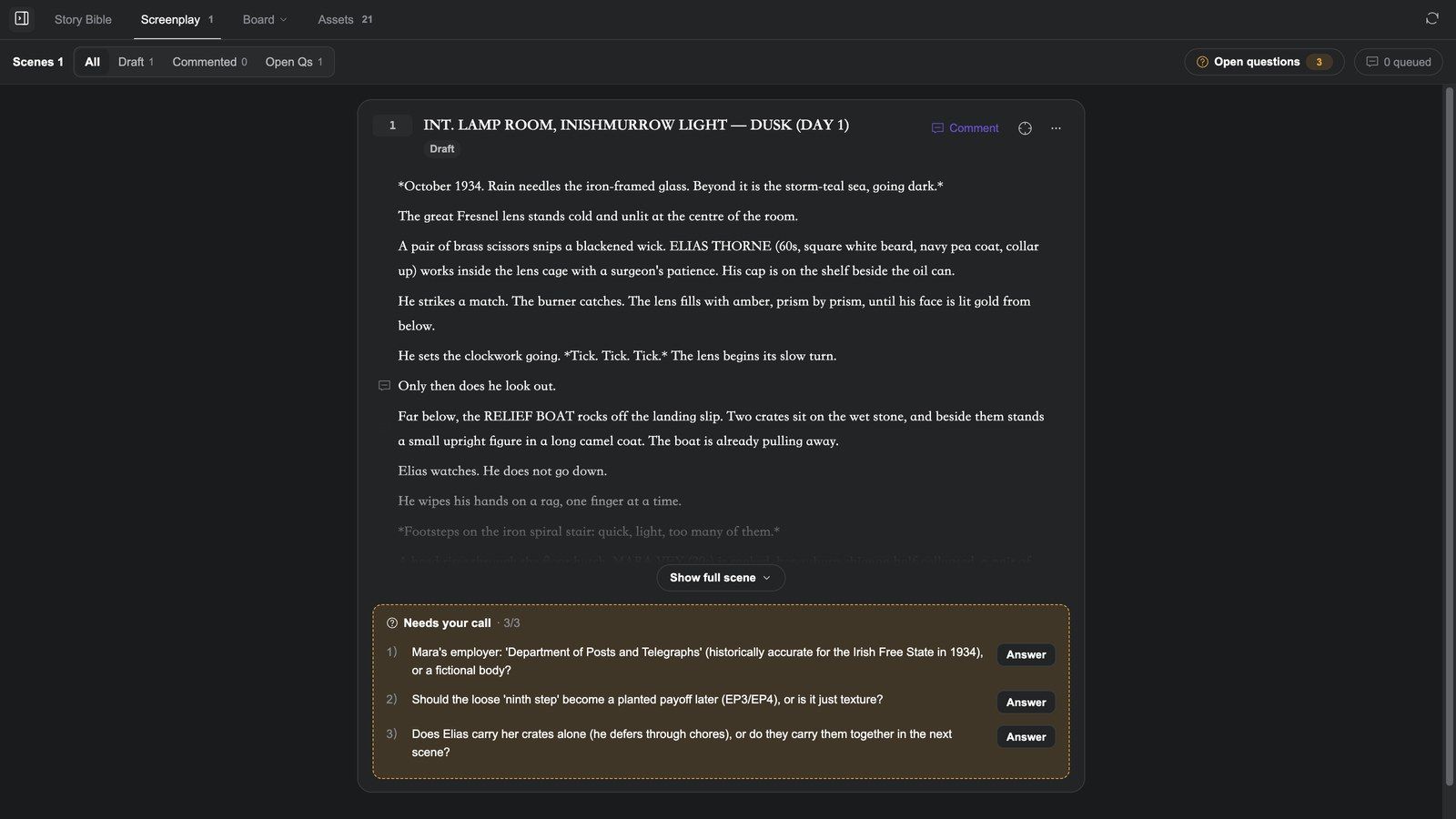
לפרויקטים מסוג ביבל יש גם לשונית תסריט, שמנהלת את התסריט לפי סצנות: כל סצנה היא צומת טקסט על הלוח.
- המצב הריק מציע שלוש נקודות התחלה: 01 כתוב את סצנה 1 מתוך המתווה (מתוך מתווה הסצנות בביבל הסיפור), 00 התחל בפרולוג (קבע קודם את הטון של הסרט) ו-הדבק סצנה שכתבתי (הסוכן ממשיך בסגנון שלך). שתי הראשונות נשלחות מיד; השלישית רק ממלאת את תיבת הכתיבה.
- בכל כרטיס סצנה יש סמן כסופי, הערה, העתק טקסט, הצג סצנה מלאה / כווץ, הצג שינויים; פתח בלוח קופץ לצומת של הסצנה.
- סנן לפי הכול / טיוטה / עם הערות / שאלות פתוחות; מתווה מחפש לפי מספר סצנה או מקום.
- המגירה שאלות פתוחות אוספת כל פריט מסוג "דורש החלטה שלך" שהסוכן השאיר בסצנות, חוצה סצנות או לפי סצנה; ענה, לחץ על הוסף לתור, והם יישלחו לסוכן יחד עם שאר ההערות.
סרטון: הלשונית תסריט הריקה ← כתוב את סצנה 1 מתוך המתווה ← הסוכן כותב את סצנה 1 כצומת טקסט על הלוח ← הרחבת כרטיס הסצנה ← פתח בלוח קופץ לצומת ← חזרה לתסריט, הוספת הערה לתור ← סמן כסופי
איך זה משתלב: קודם תסריט ← אחר כך סטוריבורד (תבניות רשת של כלי התמונות: רשת 4 נקודות עלילה, סטוריבורד 25 תאים) ← ואז וידאו, שוט אחר שוט. הסדר הזה הוא הדרך הזולה ביותר לעבוד ב-Media Studio.
דמויות וקולות
- המקור דמויות בחלונית נכסים מנהל דמויות שאפשר לשלב בכל פרויקט; המקור ביבל מאפשר לעיין ישירות בתמונות הקנוניות של הביבל.
- המקטע קול בביבל מתעד את הקול של כל דמות (מודל TTS, מזהה קול, דגימת קול), ומשמש שוב לקריינות ולדיבוב.
- לחבילת דמות מלאה, צרפו מיומנות: מנהל ליהוק (פנים עקביות, מראות גוף מלא, גיליון הבעות, סיבובי 360°) או מבצע רגשות לשחקנים (דיוקן אחד ← סדרה של קטעי משחק רגשי באורך 5 שניות).
שיתוף ושיתוף פעולה
- הכרטיסייה נכסים מקבצת לפי תמונה / וידאו / אודיו / תלת־ממד / טקסט / אחר מתוך שישה מקורות (ספרייה / תמונות מהרשת / דמויות / סגנונות / מוזיקה / תנ"ך), עם חיפוש, העלאה, סינון לפי צבע הצמדה ובחירה מרובה עם הוסף ללוח / הורד / מחק. פרטים נוספים בכלי לוח ותמונות.
- פרויקטים מוצגים לפי פעילות אחרונה; הכרטיסים מציעים שנה שם / הגדר תמונת שער / מחק, והגדר תמונת שער בוחר אחד מנכסי הפרויקט או אפס לאוטומטי. פרטים נוספים בניהול פרויקטים.
- כל פרויקט של Media Studio מופיע גם בהיסטוריית הפרויקטים של Genspark, לצד עבודות סוכן-על ו-Design.
שיתוף
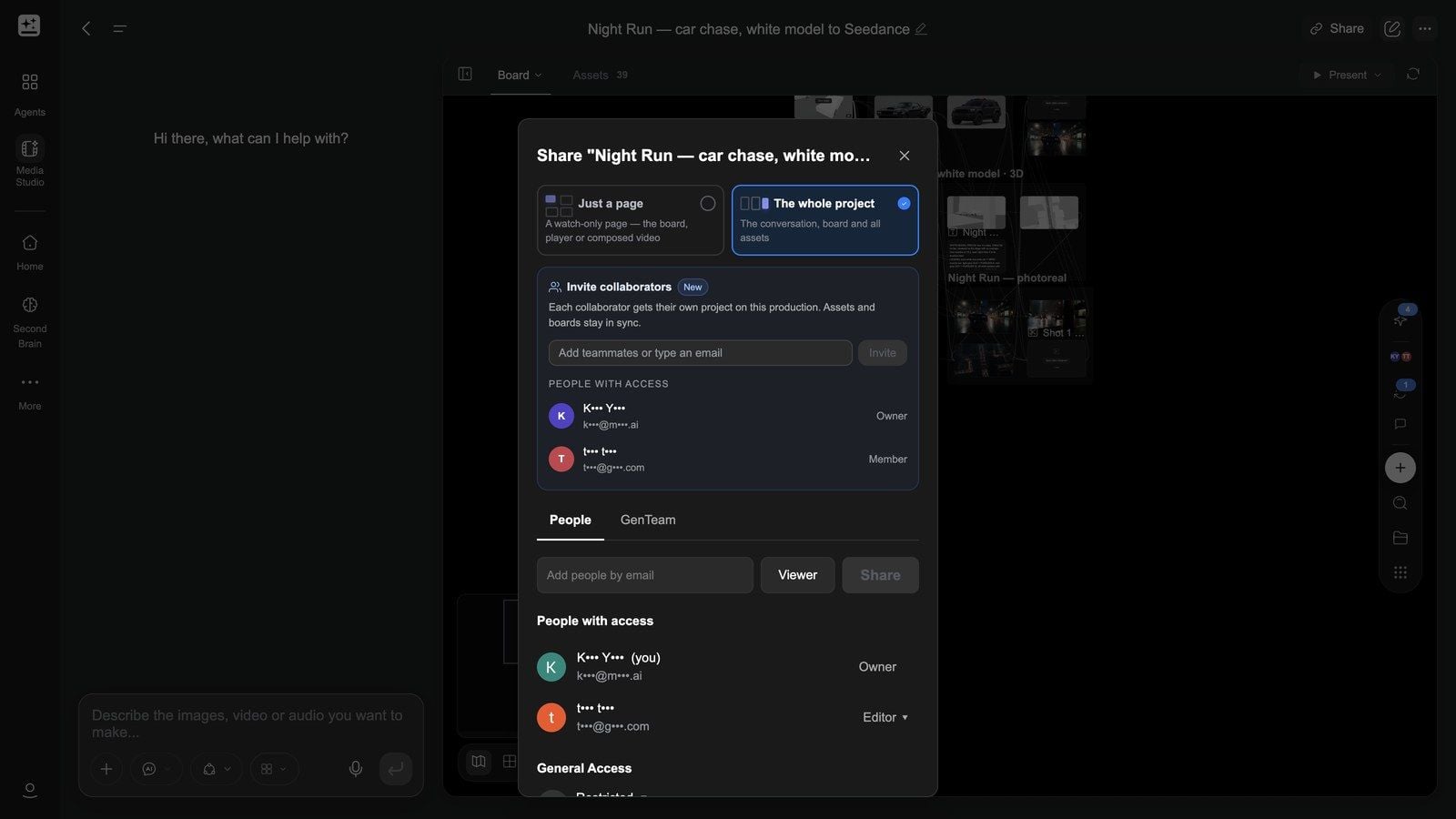
לחצו על שיתוף בפינה הימנית העליונה:
| אפשרות | מה הקישור מציג |
|---|---|
| רק עמוד | עמוד אחד בלבד: הלוח, הנגן או סרטון מורכב (צפייה בלבד) |
| הפרויקט כולו (ברירת מחדל) | השיחה, הלוח וכל הנכסים |
לאחר מכן לחצו על העתק קישור. גישה כללית שמתחת קובעת מי יכול לפתוח אותו: כל מי שיש לו את הקישור / מוגבל / כל מי שבארגון שלך. שיתוף מיועד לצפייה; כדי שמישהו יעבוד איתכם, השתמשו בהפקה (ראו להלן).
הצג מנגן את הגרסה הסופית במסך מלא ודורש מלחין עם קליפים (ראו הצג).
שיתוף פעולה: הפקות
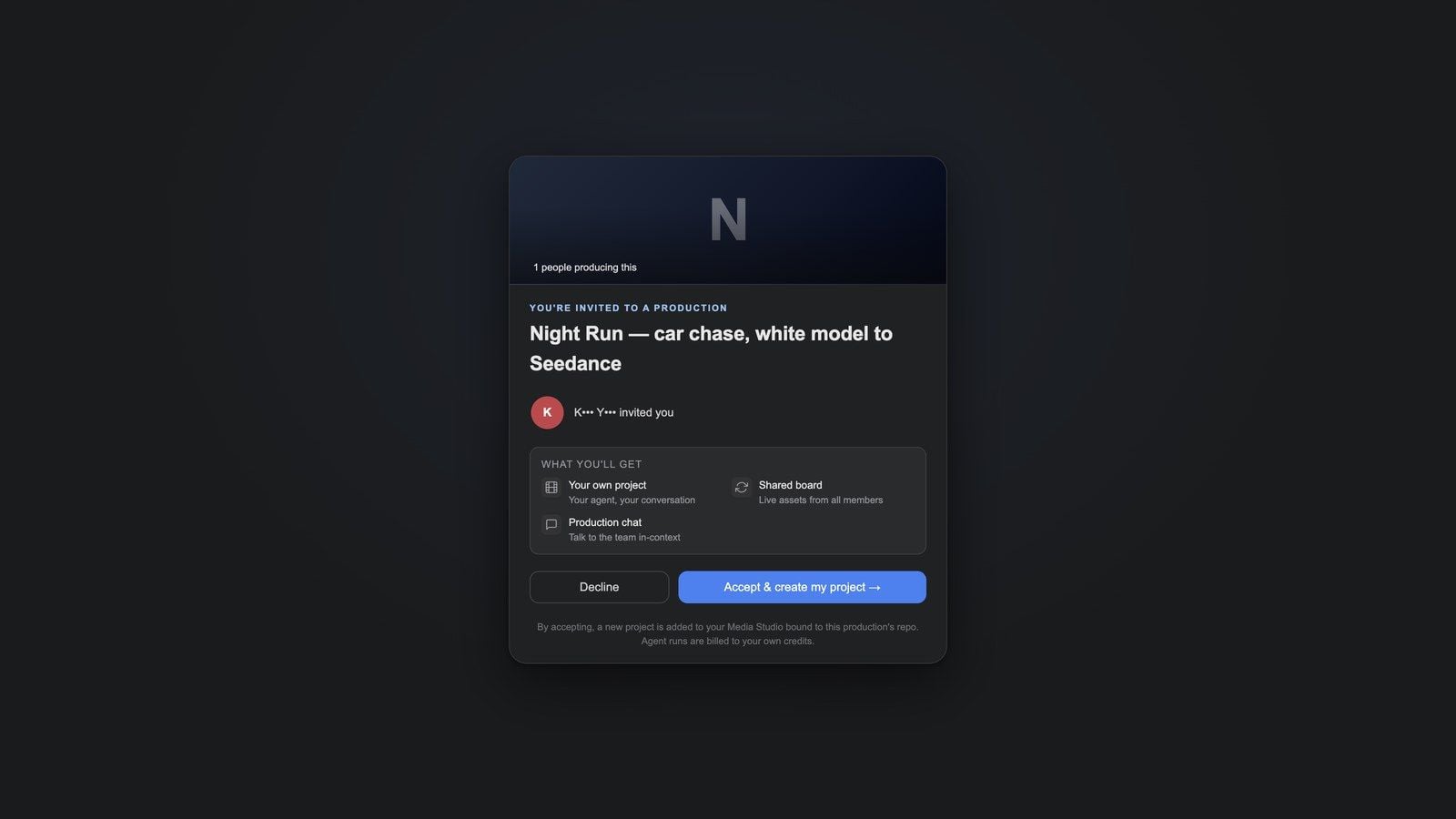
כדי ליצור יצירה עם כמה אנשים, הזינו את כתובות האימייל שלהם תחת הזמנת משתפי פעולה בתיבת הדו-שיח שיתוף ולחצו על הזמנה. "כל משתף פעולה מקבל פרויקט משלו בהפקה הזו. הנכסים והלוחות נשארים מסונכרנים."
המוזמן פותח את הקישור לדף הוזמנת להפקה, ולאחר לחיצה על אישור ויצירת הפרויקט שלי → הוא מקבל:
- הפרויקט שלך — שיחה משלו וסוכן משלו;
- לוח משותף — הלוח משותף, עם נכסים חיים מכל החברים;
- צ'אט ההפקה — שיחה עם הצוות בהקשר.
דף ההזמנה מציין זאת במפורש: "הרצות הסוכן מחויבות מהקרדיטים שלך." הסוכן של כל חבר פועל על הקרדיטים שלו — זה מה שמאפשר לשיתוף הפעולה לעבוד. אנשים עם גישה מציג בעלים / חבר והזמנות שעדיין ממתינות לתגובה.
סרטון (שני חשבונות, ערוכים יחד): הבעלים מקליד כתובת אימייל תחת שיתוף ← הזמנה ← הזמנות ממתינות; המוזמן פותח את הקישור שנשלח באימייל ← "הוזמנת להפקה" ← אישור ויצירת הפרויקט שלי ← מגיע לפרויקט חדש משלו שבו הלוח המשותף כבר מאוכלס ← הבעלים פותח שוב את שיתוף, וכעת אנשים עם גישה מציג חבר
העברות למוצרים אחרים
- מ-Genspark Design: דפדפן הקבצים של Design מציע את האפשרות עריכה ב-Media Studio, שאורזת את הנכסים של העיצוב ומייבאת אותם כצמתים רגילים.
- לעורכים ולכלי עיצוב: באמצעות ייצוא ← ייצוא פרויקט Premiere / ייצוא טיוטת CapCut במלחין הווידאו; ובאמצעות הורדת PSD בעורך השכבות.
- פרסום סרטים ודפים אינטראקטיביים: באמצעות ייצוא build של צומת HTML, ולאחר מכן GenCode (לקוח שולחן העבודה) מפרסם לרשת, לשולחן העבודה (Steam) ולנייד.
מתכונים
לכל מתכון יש אותו מבנה: למה הוא מיועד ← מה להכין ← השלבים ← הנחיה שאפשר להעתיק ← מה מקבלים ← היכן לראות דוגמה מוגמרת. החליפו את החלקים שבסוגריים בהנחיה בתוכן משלכם. הדוגמאות לקוחות מתוך קבלו השראה בדף הבית; כל אחת נפתחת כלוח לקריאה בלבד, שבו הצג שיחה מציג את הצ'אט המקורי, ו־העתק והמשך מעתיק את הפרויקט לסביבת העבודה שלכם כנקודת התחלה.
סדר אחד שחוסך בעלויות עובר כמעט בכל המתכונים: ענו על השאלות הראשונות של הסוכן ← נעלו את ההפניות (מוצר, דמויות, סגנון מחוברים) ← קודם תמונות סטילס או סטוריבורד ← אחר כך וידאו ← ולבסוף ה־composer.
1. פרסומת מוצר / TVC (15–60 שניות)
מתאים ל: צילום מוצר אחד או דף מוצר ← פרסומת מוגמרת עם אווירה וסיום. הכינו: צילום מוצר נקי, היתרון בשורה אחת, אורך ויחס גובה-רוחב. שלבים:
- התחילו כאן ← מודעת קידום בדף הבית, או צרפו את המיומנות Product Ad Director / AIGC TVC Director; העלו את צילום המוצר.
- ענו על הסבב הראשון (קהל יעד, פלטפורמה, אורך, טון). הסוכן מציע כיוון קריאייטיבי וסטוריבורד (סטוריבורד של 25 משבצות או רשת ביטים) לפני שהוא מצלם.
- צילום המוצר מחובר כרפרנס לכל צומת צילום — זה מה שמונע מהמוצר להשתנות. צרו צילום אחר צילום; תקנו צילום עם צילום מחדש של קליפים כדי לשמור על הבימוי שלו.
- בעורך הווידאו, סדרו את הצילומים והוסיפו כתוביות; בחרו מוזיקה מספריית המוזיקה או בקשו מהסוכן לכתוב אותה; השתמשו בדיבוב לקריינות.
- ייצוא ← ייצוא לקנבס עבור הגרסה הסופית, ולאחר מכן הורדה.
צור תשדיר קיץ של 30 שניות עבור כפכף ה-Crocs הזה משורה אחת: "שלושה-עשר חורים. קיץ אחד." המוצר וילד כשחקנים ראשיים משותפים, ממטרה בחצר האחורית ומרפסת בשעת הזהב, ללא דיאלוג, סיום על המוצר והשורה.
מה תקבלו: קובץ mp4 של 30 שניות, ציר זמן ניתן לעריכה בעורך וכל צילום בנפרד. דוגמאות: Thirteen Holes — Crocs Classic Clog 30s Spot · Her Sunday — Vacuum Cleaner TVC · The Runner — Steam Iron Cinematic Spot קשור: כלי וידאו והעורך
2. סרט מותג (60 שניות ומעלה, עם דיאלוג)
מתאים ל: כלי בישול, מכוניות, מותגי בית — סרטים שמוכרים אורח חיים, לעיתים קרובות עם דיאלוג בשפה זרה וכתוביות. מה להכין: הטון של המותג, צילומי מוצר, שפת היעד, סרט ייחוס (אופציונלי). שלבים:
- צרפו את במאי פרסומות מותג או הפקת סרטים; תארו את שלד העלילה (ארבע מערכות / שלוש סצנות), את השפה ואת הדרישה לכתוביות.
- מעבר לכ-3 דקות, או כשיש צוות דמויות חוזר, קבלו את ההזמנה של הסוכן לתנ״ך הסיפור וקבעו תחילה את הדמויות ואת התפאורות כקאנון.
- פריימים מרכזיים לכל סצנה ← וידאו לכל שוט; הדיאלוגים עוברים דרך דיבוב (שורות מילה במילה + מוזיקה ואפקטים), שמחזיר ערוצים של דיאלוג / אפקטים קוליים / מוזיקה.
- הוסיפו כתוביות בשפת היעד בעורך (כתוביות ← החל על כל הכתוביות) וייצאו.
סרט מטבח של 60 שניות בצרפתית עם כתוביות באנגלית עבור סיר ברזל יצוק (Dutch oven): ארבע סצנות קצרות של משפחה אחת לאורך חורף אחד, הסיר תמיד בפריים, תאורת טונגסטן חמימה, פסקול פסנתר עדין, וסיום עם שורת המותג "Pas encore."
מה תקבלו: סרט של 60 שניות, כתוביות, ערוצי שמע מופרדים, פרויקטים של Premiere / CapCut. דוגמה: Pas encore. — סרט 60 שניות לסיר Le Creuset Dutch Oven קשור: דיבוב · תנ״כי סיפור
3. תצוגת מוצר: תמונות לרישום וסרטון קצר
מתאים ל: תמונות ראשיות, תקריב, אורח חיים ומפרט לרישום מוצר או לעמוד A+, וגם סרטון תצוגה של 30 שניות שעובד גם ללא קול. הכינו: 2–3 צילומי מוצר (חזית / צד / פרט) ואת המפרטים העיקריים. שלבים:
- בחרו במיומנות המהירה תצוגת מוצר; העלו את הצילומים.
- בקשו מהסוכן ליצור קודם תמונה ראשית אחת, אשרו אותה, ואז "הרחיבו מהתמונה הראשית" (אורח חיים, תקריב, אינפוגרפיקה, באנר) — הכול מחובר לתמונה הראשית כך שהמוצר נשאר זהה.
- שינוי זווית (15 הגדרות מצלמה מוכנות) למבטים חדשים, סטודיו תאורה לתאורה חדשה, גזירה להסרת הרקע.
- לסרטון: תמונה ראשית ← וידאו, עם "המוצר הוא הכוכב, הסברים על המסך, קריא ללא קול" בהנחיה.
מתוך הצילום הראשי הזה של המקלדת K1, צור סט לזירת מסחר: תקריב של המקשים, סצנת אורח חיים על שולחן עבודה, אינפוגרפיקת מפרט (סוג מתג, סוללה, קישוריות) ובאנר A+. אותו מוצר, אותו צבע, 1:1 ו-16:9.
מה תקבלו: סט תמונות עקבי ובאופן אופציונלי, סרטון תצוגה של 30 שניות. דוגמאות: KOJI K1 — רישום להשקת מקלדת · Lumen Drop — חבילת מסחר אלקטרוני לטיפוח עור · Auris — קמפיין השקת אוזניות קשור: כלי תמונה
4. סרט קצר (30 שניות – 3 דקות)
מתאים ל: סיפור קטן עם פתיחה, תפנית וסיום — סיפורי מותג, סרטים עונתיים, עבודות סטודנטים. הכנה: הסיפור במשפט אחד, רפרנס סגנוני (במאי או שם של סרט יעבדו היטב), הדמויות. שלבים:
- צרפו את סרט קצר או הפקת סרט; ציינו את האורך, הסגנון והיכן הסיום נוחת.
- נעלו קודם את צוות השחקנים: בקשו מהסוכן ליצור גיליון עיצוב דמות / תצוגת פנים משלושה כיוונים (תבניות רשת על תמונה), ואז הוסף לתנ"ך או חברו אותו כרפרנס.
- צרו סטוריבורד של 25 תאים ושנו שם את הסדר ואת המסגור — המקום הזול ביותר לשנות את דעתכם.
- הפיקו קליפים של 5–10 שניות לכל שוט; הארכה חכמה כדי להאריך, עריכת פריים לפרטים.
- ערכו בעורך, דיבוב לקריינות ולמוזיקה, כתוביות, ייצוא.
סרט משפחתי בן 30 שניות בסגנון קורה-אדה: ארוחת בוקר אחרונה לפני שבן עוזב את הבית. שלושה שוטים במטבח יפני קטן, אור בוקר שחודר מבעד למחיצות נייר, ללא דיאלוג, שורה אחת של טקסט על המסך בסוף. נעלו קודם את האם והבן, אחר כך סטוריבורד, ואז צילום.
מה מקבלים: את הסרט, גיליונות הדמויות, הסטוריבורד וכל השוטים. דוגמאות: 最後の朝ごはん — ארוחת הבוקר האחרונה · פלימפססט — קיר אחד, 40,000 שנה קשור: תבניות רשת · תסריט
5. ליהוק מחדש של סרטון ייחוס: אותן תנועות ואותה מצלמה, עם השחקנים והמיקום שלכם
מתאים ל: שאילת עבודת המצלמה והמשחק מסרטון שהצליח, או הכנסת הדמויות שלכם לקרב או לריקוד. הכינו: את סרטון הייחוס (≤ 60 שניות), את תמונות הדמויות שלכם ואת תמונת המיקום שלכם. שלבים:
- התחילו כאן → Genspark Magic (או העלו את סרטון הייחוס ולחצו על לכידת תנועה בעומק בצומת שלו, 720P).
- כשסרטון העומק נמצא על הלוח, בחרו אותו יחד עם תמונות הדמויות ותמונת המיקום באמצעות Shift → גררו את ה-⊕ של הבחירה → וידאו.
- בחרו מודל שמקבל ייחוס תנועה (למשל Seedance 2.5), התאימו את האורך לאורך קליפ העומק, וציינו בהנחיה מי הוא מי והיכן.
- כדי לשמור על המשחק המקורי ולשנות רק את התמונה, השתמשו במקום זאת באפשרות צילום מחדש של קליפים של קליפ המקור.
להק מחדש את הקרב הזה עם שתי דמויות ועקוב אחר הכוריאוגרפיה ומסגרת המצלמה של סרטון העומק פריים אחר פריים. ליאו מקבל את תפקיד התוקף, מינה היא הלוחמת השנייה. העמד את הסצנה בחצר הדוג'ו בשעת הזהב.
מה תקבלו: קליפ חדש שהתנועה והמצלמה שלו תואמות לסרטון הייחוס. קשור: הדגמת לכידת תנועה בעומק
6. תוכן ארוך לקליפים (פודקאסט / הרצאה / ראיון ← סרטונים קצרים אנכיים)
מתאים ל: הקלטה של 40 דקות ← חמישה קליפים אנכיים באורך 30–60 שניות, שכל אחד מהם נפתח במשפט החזק ביותר שלו. הכנה: ההקלטה. שלבים:
- התחל כאן ← קליפים אוטומטיים; העלה את הקובץ.
- ענה כמה קליפים, באיזה אורך, לאיזו פלטפורמה, וכן לגבי כתוביות וכרטיסי כותרת.
- הסוכן מתמלל, בוחר, חותך ומוסיף כתוביות; כל קליפ הוא צומת וידאו שניתן לבצע בו חיתוך או חיתוך מסגרת.
- לעריכה מדויקת יותר, חבר כמה קליפים למלחין וידאו אחד.
חתוך את הפודקאסט הזה באורך 40 דקות ל-5 קליפים אנכיים באורך 30–60 שניות. פתח כל קליפ במשפט החזק ביותר שלו, הוסף כתוביות צרובות, והצג את שם האורח בכותרת תחתונה קטנה ב-3 השניות הראשונות.
מה תקבל: N קובצי mp4 אנכיים עם כתוביות.
7. סרטון הסבר / דוח (מסמכים, מצגות, קישורים ← סרטון עם קריינות)
מתאים ל: קליטת עובדים, הדרכות מוצר, סקירות רבעוניות; תוכן קיים ב-Slides / Design שצריך להפוך לסרטון. הכנה: המסמך / המצגת / הקישור, דמות הקריין, והאם תרצו מציג על המסך. שלבים:
- התחילו כאן ← הסבר ידע, או פשוט כתבו "הפוך את מצגת ה-Slides שלי '…' לסרטון של 8 דקות עם קריינות".
- כשמתחילים מאפס, הסוכן בודק את העובדות, כותב את התסריט, הופך כל חלק לצומת עמוד HTML מסוג Motion ומקריין אותו. כשמתחילים מ-Slides / Design, כל עמוד הופך לצומת עמוד Motion לאחר סבב שאלות אחד (תסריט, מציג, סגנון אנימציה).
- כדי לשנות עמוד, פתחו את ה-Motion Studio שלו, תארו מה צריך להשתנות, ורנדרו מחדש רק את העמוד הזה (רינדור).
- כשכל העמודים רונדרו, הגרסה הסופית מורכבת; מציג יכול להופיע בין הפרקים או בחלון פינתי. הרכבה אחת ≤ 20 דקות.
הפוך את מצגת הקליטה הזו לסרטון הסבר של 60 שניות לעובדים חדשים, שעונה על השאלה "איך אעבור את השבוע הראשון שלי נכון?". העובדות ייבדקו מול המצגת, קריין רגוע, כתוביות על המסך, וכרטיס כותרת קצר בין החלקים.
מה תקבלו: את סרטון ההסבר ועמוד Motion אחד הניתן לרינדור מחדש עבור כל חלק. קשור: Slides / Design לסרטון · Motion Studio
8. סרטון מגיש / ראש מדבר
מתאים ל: אדם המדבר אל המצלמה לפי תסריט: שיעורים, הודעות, הצגות מוצר. הכנה: התסריט (מילה במילה), המגיש (שנוצר או דיוקן שהועלה), הרקע. שלבים:
- צרו קודם את המגיש: תארו אותו ← תמונה; נעלו את הפנים באמצעות Face 3-view.
- מאותה תמונה ⊕ ← וידאו; בקשו "מדבר ישירות אל המצלמה, עם סנכרון שפתיים לקריינות" וכללו את התסריט — או צרו קודם את הקול בצומת אודיו וחברו אותו לצומת הווידאו.
- לשפה או לקול אחרים, בצעו דיבוב לתוצאה: השורות מילה במילה בתוספת "ללא מוזיקה".
- חברו כמה טייקים בעורך ההרכבה; החל על כל הכתוביות.
צור סרטון מגיש באורך 20 שניות: האישה שבתמונת הייחוס מדברת ישירות אל המצלמה במשרד, בחום ובמקצועיות, עם סנכרון שפתיים לתסריט הזה: "ברוכים הבאים לצוות. לשבוע הזה יש שלוש מטרות…". הוסף כתוביות.
מה מקבלים: סרטון המגיש עם ערוץ קול הניתן להחלפה.
9. מוזיקה, קליפים ופסקולים
מתאים ל: פסקול מקורי לגרסה ערוכה, או קליפ שנבנה סביב שיר. הכנה: אווירה וקצב, או מילים; לקליפ, גם הסגנון החזותי והדמויות. שלבים:
- פסקול: צרפו סינגל מוזיקלי, או תארו במצב אודיו את הסגנון, ה-BPM, האורך והמקומות שבהם המוזיקה צריכה להתעצם. רצועות מוכנות זמינות בספריית המוזיקה (מוזיקה / אפקטים קוליים / שירים). לחצו על תצוגה מקדימה, ואז על הוספה.
- קליפ: קודם השיר ← הסוכן בונה לוח תכנון לפי קטעי המילים ← סרטון לכל קטע ← סנכרון נקודות השיא בעורך (פיצול, הצמדה).
- מוזיקה חדשה מתחת לצילומים קיימים: הפרדת אודיו ← שמירת שירה בלבד, ואז גררו את הרצועה החדשה לנתיב אודיו.
כתוב פסקול של 30 שניות לסרט המותג הזה: בהיר, מתעצם, עם פעימה כלית רכה שנוחתת על שלושת המעברים ב-0:08, ב-0:17 וב-0:26. אחר כך ערוך את הסרט לפיו.
התוצאה: צומת אודיו וגרסה ערוכה שהמעברים בה נוחתים על הפעימות. דוגמה: Hotel Meridian 'Glass Season' – הוצאת ויניל (עיצוב העטיפה והתווית)
10. ערכת מיתוג חזותית
מתאים ל: מערכת חזותית שלמה למותג, אירוע, מסעדה או מלון חדשים: לוגו, פלטת צבעים, אריזה, חזית חנות, תפריט, פוסטרים, תבניות לרשתות חברתיות. הכינו מראש: את השם, משפט מיצוב אחד, שלוש מילות מפתח או שלושה צבעי hex. שלבים:
- צרפו את Visual Suite (או פשוט תארו אותו); הצמידו את צבעי המותג בחזית הלוח.
- נעלו קודם את הלוגו ואת מדריך הסגנון; חברו אותם כהפניות לכל מה שבא אחריהם (אריזה, חזית חנות, תפריט, פוסטר).
- ערוך טקסט לשינויים בנוסח; הפרד שכבות ← עורך השכבות ← הורד PSD לקבלת קובצי עיצוב הניתנים לעריכה.
- תבניות לרשתות חברתיות כדפי פוסטר ב-HTML; ייצא שכבות הופך אותן לניתנות לעריכה בעורך השכבות.
בנה זהות מותג עבור "Ember & Oak", בית קלייה שכונתי לקפה: לוגו, מדריך סגנון בעמוד אחד (טיפוגרפיה, צבע, טון דיבור), שלישיית אריזות (שקית 250 גרם, שרוול לכוס, מדבקה), הדמיה של חזית החנות ופוסטר השקה אחד. שמור על אותם שלושה צבעי hex של המותג בכל הפריטים.
מה תקבלו: סדרה עקבית של תמונות מותג וקובצי PSD הניתנים לעריכה. דוגמאות: Ember & Oak — זהות מותג לקפה · Kumo Ramen — זהות מסעדה · The Quiet Harbor — זהות מלון בוטיק · Low Tide Festival — מערכת זהות לאירוע · Tin Lantern — פודטראק בשוק לילה · Harborlight Marathon — ערכת מרוץ · ABYSS — זהות לתערוכה במוזיאון · MAREE — השקת קולקציית בשמים · Bowden & Co. — סדרת תוספי תזונה לחיות מחמד
11. פוסטר / ויז'ואל מרכזי (נשאר קובץ עיצוב גם לאחר מכן)
מתאים ל: פוסטר קולנוע (one-sheet), ויז'ואל מרכזי לאירוע, עטיפה — עם טקסט ניתן לעריכה ושכבות נפרדות. הכינו: תיאור של התמונה המרכזית או את התמונה המרכזית עצמה, את הכותרת ואת טקסט הקרדיטים. שלבים:
- צרו תחילה את התמונה המרכזית (צומת תמונה); לאחר מכן הוסף צומת → HTML → פתח סטודיו → פוסטר.
- בצ'אט של סטודיו העיצוב, תנו את הנחיות הפריסה (גופן הכותרת, שטח לבן, בלוק הקרדיטים); התמונה המרכזית משמשת כשכבה; כווננו את הפרטים בעזרת מגירת עריכה וחלונית שכבות.
- ייצא שכבות ← מסמך שכבות ← ערוך שכבות: ריווח אותיות, תיקון צבע, לוגואים; הורד PSD עבור מעצב או הורד PNG לשימוש ישיר.
בנה פוסטר קולנוע בגודל 24×36 לסרט ORBITAL מתוך התמונה המרכזית הזו: כותרת בגופן סנס-סריף גאומטרי רחב עם ריווח אותיות רחב מאוד בשליש התחתון, הסלוגן "Gravity was the easy part." מעליה, בלוק קרדיטים תקני ושורת תאריך יציאה בתחתית, תגית PG-13, גרעיניות פילם ותיקון צבע מקר לחם כשכבות נפרדות.
מה תקבלו: פוסטר HTML ניתן לעריכה, מסמך שכבות, PSD / PNG. דוגמה: ORBITAL — פוסטר קולנוע קשור: פוסטרים · עורך השכבות
12. ערכות IP לדמויות וספרי תמונות
מתאים ל: חבילה מלאה לקמע או לדמות וירטואלית (מבט מסביב, הבעות, תנוחות, מרצ'נדייז), או לכריכה ולכפולות עמודים של ספר תמונות. מה להכין: תיאור הדמות בשורה אחת, וגם רפרנס שאתם אוהבים (אופציונלי). שלבים:
- קבעו תחילה את תמונת הדמות הראשית ומיד לחצו על הוספה לתנ"ך (או חברו אותה כרפרנס).
- השתמשו בתבניות רשת: מבט 3 צדדים של דמות / מבט 3 צדדים של פנים / גיליון עיצוב דמות, ולאחר מכן בגיליונות הבעות ותנוחות וביישומי מרצ'נדייז — כולם מחוברים לדמות הראשית.
- עבור ספר, צרו כפולה אחר כפולה כשאותה דמות מחוברת לקאנון בכל עמוד; עצבו את הטקסט באמצעות עריכת טקסט או עמוד פוסטר.
- להנפשה: דמות ← וידאו; למרצ'נדייז בתלת־ממד: עולם תלת־ממדי, או מודל Tripo ואחריו הוספת שלד.
צור ערכת IP לדמות עבור מיסו, קמע של חתול עגול ומנומנם: קבע תחילה את הדמות הראשית, ואז מבט מסביב, גיליון הבעות, חמש תנוחות ושלושה יישומי מרצ'נדייז (מדבקה, תיק בד, סיכת אמייל). אותם פרופורציות ואותה פלטת צבעים לאורך כל הדרך.
מה תקבלו: קאנון הדמות וסט מלא של גיליונות. דוגמאות: מיסו — ערכת הפקת IP לדמות · השועל עם המטרייה — ספר תמונות קשור: מלהק / מבצע רגשות שחקן
13. פרביז תלת־ממדי → הצילום האמיתי (סצנות מורכבות מבחינה מרחבית)
מתאים ל: מרדפים, העמדת כמה דמויות, תנועה בתוך חללי פנים, מוצר שנמצא ביחס קבוע לסביבתו – קבעו את המצלמות והתנועה על מודל לבן לפני שאתם משלמים על רינדורים. מה להכין: את הסצנה, את התפקיד של כל מצלמה ואת המראה הסופי. שלבים:
- התחילו כאן ← העמדת סצנה, או הוספת צומת ← במת במאי תלת־ממדית ← פתיחת הבמה.
- כתבו בתדריך מודל לבן / פרביז: תנועה ומצלמה בלבד; הסוכן בונה את המודל הלבן ומצלמה אחת לכל שוט.
- הסתכלו דרך כל מצלמה בעזרת הבורר ולחצו על הפעלה; בקשו שינויים בצ'אט (אפשר לתייג ב-@ מצלמה או רגע מסוים).
- לחצו על הגדרה כפעילה במצלמה הרצויה ← העברת התנועה ללוח לקבלת סרטון הפרביז; העברת הפריים ללוח לקבלת הפריים הראשון.
- סרטון הפרביז ⊕ ← וידאו, מודל עם הפניית תנועה כמו Seedance 2.5, והנחיה שמתארת כל גוש לפי מיקומו ביחס למצלמה; כמה שוטים נכנסים לעורך הקומפוזיציה.
העמד מרדף מכוניות לילי באורך 16 שניות על במה לבנה: מכונית סדאן נמלטת, ניידת משטרה רודפת, רחוב חוצה ומשאית משטח מוטה בסוף. ארבעה שוטים – מרדף בגובה הפגוש, הצד הפנימי של הפנייה, סריקת רחפן, נחיתה מהצד הרחוק – לכל אחד מצלמה משלו. מודל לבן בלבד: תנועה ומצלמה, ללא טקסטורות.
מה מקבלים: פרביז במודל לבן, שוט מוגמר לכל מצלמה, וקאט באורך 16 שניות. דוגמה: Night Run – מרדף מכוניות, מבמה תלת־ממדית ל-Seedance ראו גם: במת הבמאי התלת־ממדית
14. תוכנית קומה ← מודל תלת-ממדי ומבטים ממעוף הציפור
מיועד ל: נדל"ן, עיצוב פנים, תערוכות: תוכנית הופכת לחתך תלת-ממדי מרוהט ולתמונות סטילס מזוויות מרובות. הכנה: תמונה או צילום מסך מקובץ PDF של התוכנית. שלבים:
- העלו את התוכנית ← צומת תמונה; בקשו מהסוכן ליצור קודם הדמיה פוטוריאליסטית במבט-על (מודל בסגנון Nano Banana).
- חברו את ההדמיה ל-במת במאי תלת-ממדית עם ההנחיה "בנה אותה כחתך תלת-ממדי מרוהט, קיר אחר קיר, תוך שמירה על הפרופורציות של התוכנית".
- סובבו את המצלמה ב-תצוגת במאי, השתמשו ב-מסגר ללוח לקבלת תמונות סטילס במבט-על ובמבט ממעוף הציפור בזווית 45°; העלו כל קובץ .glb חיצוני תחת נכסים.
מתמונת תוכנית הקומה הזו, צור תחילה הדמיה פוטוריאליסטית במבט-על, ולאחר מכן בנה אותה על הבמה כמודל חתך תלת-ממדי מרוהט, קיר אחר קיר, תוך שמירה על הפרופורציות של התוכנית. ייצא פריים במבט-על ופריים ממעוף הציפור בזווית 45°.
מה תקבלו: הדמיית מבט-העל, החתך התלת-ממדי ותמונות הסטילס. דוגמה: בית בפלורידה — מתוכנית קומה לחתך תלת-ממדי
15. סרטים אינטראקטיביים (סרטונים קצרים מסתעפים)
מתאים ל: סרטון קצר שבו הצופים בוחרים בנקודות החלטה ומגיעים לסופים שונים; ארוז עבור האינטרנט, שולחן העבודה (Steam) ומכשירים ניידים. הכינו: את התקציר, 2–3 נקודות החלטה, את מספר הסופים והעדפה לערכת עיצוב של ממשק המשתמש. שלבים:
- צרפו את הכישור Interactive Film Game, או בחרו הוספת צומת ← HTML ← פתיחת הסטודיו ← סרט אינטראקטיבי ובחרו ערכת עיצוב (קלאסי / מדע בדיוני / פנטזיה / מודרני).
- הסוכן כותב את גרף הסיפור (פתיחה, הסתעפויות, סופים) ומפרט את הקטעים הדרושים; צרו קליפים של 5–15 שניות (קבעו תחילה את צוות הדמויות כקנוני).
- ב-סטודיו אינטראקטיבי, התאימו את הכריכה, את נוסח הבחירות ואת הכתוביות; לחצו על מסך מלא בצומת כדי להפעיל אותו, ועברו על עץ הסיפור.
- ייצוא גרסה ← הורדת גרסה, ואז פרסמו באמצעות GenCode.
כתוב סרט מסתעף בן שלוש דקות בשם "אות המגדלור": שומר מגדלור שומע אות שאף אחד אחר אינו שומע; שתי נקודות החלטה, ארבעה סופים, קטעים של 5–15 שניות, ערכת עיצוב מודרנית לממשק. תכנן את הקטעים שעדיין חסרים לי, ואז הרכב.
מה תקבלו: סרטון קצר אינטראקטיבי שניתן לשחק בו וקובץ zip של גרסה מוכנה לפרסום. דוגמה: אות המגדלור — סרט אינטראקטיבי קשור: סרטים אינטראקטיביים
16. יצירות תנועה ב-HTML: עדכוני מוצר, סרטי השקה, הדגמות HUD, טריילרים, סרטוני ידע
מתאים ל: יצירה שלמה הבנויה מטקסט, מספרים, ממשק ותנועה גרפית, שבה כל פריים חייב להיות מדויק — עדכון מוצר SaaS, סרט השקה, פתיח להרצאה מרכזית, הדגמת HUD של מוצר, טריילר למשחק, סרטון הסבר, דוח נתונים, סרטון תמונה ראשית למרקטפלייס. כאן ה-After Effects של הלוח נכנס לפעולה. הכינו: את התסריט או את המקצבים (מה כל סצנה מציגה ואומרת), שם המותג / צבעים / לוגו, צילומי מוצר או קטעי וידאו כרקע (אופציונלי), קריינות (אופציונלי). שלבים:
- חברו את החומרים (צילומי מוצר, לוגו, קטעי וידאו, רפרנסים), ואז ספרו לסוכן: אורך, מספר סצנות, מה כל סצנה מציגה ואומרת, האם אתם רוצים קריינות / אפקטים קוליים / מוזיקה — ואמרו "כדף תנועה ב-HTML".
- הסוכן כותב את התסריט / המפרט בצומת טקסט ומבקש מכם לאשר, ואז יוצר את צומת התנועה ומעביר אותו ל-Motion Studio; האפקטים הקוליים והקריינות מתווספים כצמתי שמע.
- פתחו את Motion Studio והפעילו את התצוגה המקדימה; בקשו שינויים בצ'אט ("תספור את המספרים לאט יותר", "נעל על 12 שניות", "תחזיק את הסיום שנייה אחת יותר"), ולחצו על טען מחדש תצוגה מקדימה כדי לאשר.
- לחצו על רינדור בצומת ← צומת וידאו; כדי לשלב אפקטים קוליים / מוזיקה, הכניסו אותו לעורך הווידאו יחד עם צמתי השמע ולחצו על ייצוא לקנבס לקבלת הגרסה הסופית.
צור סרטון עדכון מוצר באורך 30 שניות עבור [מוצר ה-SaaS שלי] כדף תנועה ב-HTML: ארבע סצנות של פיצ'רים עם מספרים על המסך, קמע ואפקטים קוליים משולבים בגרסה סופית.
צור הדגמת מוצר באורך 30 שניות עבור [פלטפורמת הבדיקות שלי] כ-HUD תנועה ב-HTML מעל צילום רחפן: אתחול, סריקה, התראת חריגה, נעילה על מטרה עם תצוגת רמת ביטחון, ושבעה אפקטים קוליים משולבים מעל רקע של זמזום.
צור סרטון הסבר באורך 90 שניות על [הנושא שלי] כדף תנועה ב-HTML: קודם נעל טבלת נתונים עם מקורות, ואז הנפש את הנתונים סצנה אחר סצנה עם קריינות דוקומנטרית רגועה ואפקטים קוליים של נייר ותקתוק, בלי מוזיקה.
מה תקבלו: צומת טקסט המפרט, צומת התנועה ב-HTML וצומת הווידאו המרונדר (וגם גרסה סופית מהעורך, אם תרצו). דוגמאות (כרטיסי התנועה ב-HTML תחת קבלו השראה בדף הבית; אחרי העתק והמשך, השורה המצוטטת מראה איך להתאים אותה לעצמכם):
- Reconcile Cloud — עדכון מוצר SaaS באורך 30 שניות: "החלף את ארבעת הפיצ'רים בשלי ושנה את צבע המותג; שמור על תזמון הסצנות ועל האפקטים הקוליים."
- SKYHAWK — הדגמת HUD לבדיקה ברחפן: "שנה את המטרה ללהב של טורבינת רוח ואת שם המותג; שמור על רגע הנעילה בשנייה 12."
- FLASHPAY — פתיח להרצאה מרכזית: "החלף את שבעת הפיצ'רים בשלי ואת צבעי ההדגשה בפלטה שלי; שמור על תזמון המעברים."
- SCRIBE — סרט השקה לעוזר פגישות AI (62 שניות, תשע שורות קריינות): "החלף את שם המוצר ואת ארבעת שלבי תהליך העבודה בשלי; שמור על תזמון הסצנות, קצב הקריינות ועיצוב הסאונד."
- TAKE IT APART — כמה מים יש בלאטה אחד? (סרטון ידע באורך 96 שניות): "החלף את הנושא ואת טבלת הנתונים בשלי; שמור על הקצב, תגיות ה-ESTIMATE ומסך המקורות בסוף."
- NEON RUSH 88 — טריילר השקה: "החלף את שם המשחק, ארבעת שמות המסלולים וזמן השיא בשלי; שמור על מסגור ה-VHS ועל תזמון הביטים."
- TINY FORGE — הדגמת הדרכה למשחק פיקסלים: "שנה את הגיבור ואת פריטי המשימה לאלה של המשחק שלי; שמור על תנועת הצעדים של 12 פריימים ועל כלל הפלטה."
- AQUA GLOW — סרטון תמונה ראשית למרקטפלייס ביחס 1:1: "שנה את שם המוצר, שלוש התגיות והמחיר; שמור על המזיגה ועל עיצוב הסאונד."
- State of Short-Form Video — דוח תנועה מעל קטעי וידאו: "החלף את המספרים בנתוני הרבעון שלך והחלף את סרטון הרקע בקטעי וידאו של העיר שלך." קשור: תנועה: ה-After Effects של הלוח · מעבר עריכה מעל קטעי וידאו (מתכון 17)
17. שכבת פוסט מעל צילומים: כרטיסי כותרת, שליש תחתון, טיפוגרפיית מותג וכתוביות מסונכרנות מילה במילה
עבור: צילומים שכבר יש לכם (שנוצרו, הועלו או יוצאו מהעורך) וצריך להוסיף מעליהם טקסט וגרפיקה מדויקים: כרטיס כותרת, פס שם, טיפוגרפיה ולוגו של המותג, כתוביות המסונכרנות מילה במילה עם הקריינות, שכבות של מספרים או תרשימים וכרטיס סיום. הקליפ המקורי נשאר ללא שינוי. הכנה: צומת הווידאו שעליו תעבדו; הטקסט (מה מופיע ובאיזו שנייה); לוגו וצבעי המותג; ואם רוצים, גם צומת האודיו של הקריינות (עבור כתוביות מסונכרנות מילה במילה). שלבים:
- בחרו את צומת הווידאו ובקשו מהסוכן "בנה שכבת פוסט HTML Motion מעל הקליפ הזה". פרטו כל שכבה: זמן, תוכן, מיקום וסגנון (אופי הגופן, צבע המותג, סגנון הכתוביות). כדי למקם אותה ידנית: הוספת צומת → HTML → פתיחת סטודיו → Motion, ולאחר מכן חברו את צומת הווידאו לצומת ה-Motion.
- עבור כתוביות מסונכרנות מילה במילה, חברו גם את צומת האודיו של הקריינות. הסטודיו מתמלל אותה תחילה לחותמות זמן ברמת המילה, ולאחר מכן בונה את הסגנון שבחרתם (פס כתוביות פשוט, הדגשה, בועות קריוקי, מילים בהבלטה על מסך מלא, ניאון, מילוי בגרדיאנט או שליש תחתון עסקי).
- ב-Motion Studio, גללו לרגע של כל שכבה ובדקו אותה. שנו מיקום, צבע או תזמון במשפט אחד, ולחצו על טעינה מחדש של התצוגה המקדימה כדי לאשר.
- רינדור ← נוצר צומת וידאו חדש (הקליפ המקורי נשמר). החזירו אותו לעורך כדי להוסיף פתיח, כרטיס סיום או מוזיקה, או לחצו על הורדה.
מעל הקליפ הזה באורך 20 שניות, בנה שכבת פוסט HTML Motion: כרטיס כותרת "[כותרת]" שנכנס בהחלקה ב-0.5 שניות ויוצא ב-3 שניות, שליש תחתון "[שם — תפקיד]" מ-6 שניות עד 10 שניות ב[צבע המותג], כתוביות מסונכרנות מילה במילה מהקריינות המצורפת בסגנון כתוביות פשוט, והלוגו בפינה הימנית התחתונה ב-3 השניות האחרונות. השאר את הצילומים שמתחת ללא שינוי.
מה מקבלים: צומת HTML Motion אחד וצומת וידאו מרונדר הכולל את השכבות. הקליפ המקורי נשמר. קשור: Motion: ה-After Effects של הלוח · עורך הווידאו · דיבוב: הקלטה מחדש של הקול לכל הקליפ
שאלות נפוצות
שאלות נפוצות: כללי
האם Media Studio הוא AI Video / AI Audio / AI Music הישנים?
הכלים האלה שולבו ב-Media Studio — אותן יכולות, שנבנו מחדש כלוח אחד עם מיומנויות הפקה מובנות. הדפים הישנים עדיין נפתחים, והפרויקטים שיצרתם שם נשארים שם; רק פרויקטים שנוצרו ב-Media Studio מופיעים תחת פרויקטים.
האם צריך לבחור מצב לפני שמקלידים?
לא. במצב כללי הסוכן מחליט על סוג המדיה בכל שלב. בחרו מצב רק כשאתם כבר יודעים מה סוג המדיה ורוצים שתיבת הכתיבה תתמקד בו.
אפשר לחזור לפרויקט ולהמשיך לערוך אותו?
כן — פתחו אותו מתוך פרויקטים: השיחה, הלוח והנכסים משוחזרים. פרויקט יכול להכיל כמה לוחות (התפריט שליד לשונית הלוח ← לוח חדש) כדי להפריד בין גרסאות.
אפשר להשתמש בצילומי מוצר ובסרטונים משלי?
כן. צרפו אותם באמצעות + בתיבת הכתיבה, גררו קבצים אל הלוח, או השתמשו בהוסף צומת ← העלאה בסרגל העגינה הימני של הלוח; ההעלאות הופכות לצמתים שאפשר להשתמש בהם כרפרנס.
למה הסוכן שואל כל כך הרבה שאלות בהתחלה?
סבב ברור אחד זול יותר מיצירה מחדש. ענו על השאלות המעטות שחשובות ושלחו; השאר יקבלו ברירות מחדל.
למה אני נעצר כשאני מזמין הרבה קליפים בבת אחת?
אצוות גדולות מבקשות אישור בכוונה — כל קליפ עולה קרדיטים. אצוות קטנות יותר גם נשארות בדרך כלל עקביות יותר.
האם Media Studio מתממשק עם Genspark Design?
כיום בכיוון אחד: דפדפן הקבצים של Design מציע עריכה ב-Media Studio, שאורז את נכסי העיצוב ומייבא אותם; אחרי הייבוא הם צמתים רגילים.
אפשר להשתמש במה שאני יוצר למטרות מסחריות?
מה שאתם יוצרים שייך לכם, בכפוף לתנאים של ספקי המודלים ולתוכנית שלכם. לעבודה עבור מותג, בדקו את הערות הרישיון בכרטיס המודל לפני יצירה בכמויות גדולות.
שאלות נפוצות: הלוח וכלי התמונה
האם אפשר להזיז צמתים?
כן. המיקום, הגודל והקיבוץ חופשיים לחלוטין; הזזת צומת לעולם אינה משנה תוצאה — רק קשתות ההפניה משנות. סידור הקנבס מארגן מחדש את הלוח בלחיצה אחת.
על אילו יצירות משפיע קשר הפניה?
רק על יצירות שאתם מתחילים בצומת היעד. החיבור לעולם אינו משנה את המקור.
האם הכלים דורסים את המקור?
לא. כל כלי יוצר צומת חדש; המקור נשאר על הלוח לצורך השוואה ושחזור.
מה ההבדל בין עורך השכבות לבין מלחין התמונות?
אין הבדל — מלחין התמונות הוא הצומת, ועורך השכבות הוא סביבת העבודה שנפתחת כשפותחים אותו. הפרדת שכבות, ייצוא שכבות של פוסטר ו־⊕ → עורך תמונות יוצרים כולם צמתים של מלחין תמונות.
האם אפשר להוסיף נכסים משלי ללוח?
כן. גררו קבצים אל הלוח, השתמשו ב-הוספת צומת ← העלאה או ב- + של חלונית הכתיבה; קבצים שהועלו הופכים לצמתים שאפשר להפנות אליהם.
שאלות נפוצות: וידאו ודיבוב
האם אפשר לערוך את תוצאת הדיבוב בנפרד?
כן. הדיבוב מספק עורך וידאו שבו דיאלוג / אפקטים קוליים / מוזיקה מוצגים כל אחד במסלול משלו; ניתן לקצץ, להשתיק או למחוק כל אחד מהם, וכל רצועה נשמרת גם כנכס בפרויקט.
האם Dub יקריא את השורות שלי בצורה שגויה?
לא, אם הן מצוטטות מילה במילה. תדריך שרק מנסח אותן מחדש במילים אחרות יידחה (ראו Dub).
האם אפשר לסיים את העריכה בתוכנה מקצועית?
כן: ייצוא ← ייצוא פרויקט Premiere / ייצוא טיוטת CapCut מוריד פרויקט שניתן לערוך.
כמה זמן יכולה להימשך יצירה אחת?
רצועה ראשית של 20 דקות ויצירה של 21 דקות. פצלו יצירות ארוכות יותר למספר יצירות, ואז חברו ביניהן או מסרו אותן בנפרד.
האם מגיש אמיתי יכול להופיע בסרטון של מצגות AI?
כן, בשתי צורות: הופעות ביניים בין פרקים, או חלון עם פינות מעוגלות בעמודי התוכן, עם סנכרון שפתיים לקריינות של אותו עמוד. ניתן ליצור את המגיש או להעלות אותו.
שאלות נפוצות: דפי תלת-ממד ו-HTML
במה שונה במת הבמאי מיצירת וידאו ישירה?
הבמה מספקת לך תחילה הדמיה מקדימה במודל לבן: המצלמות, מיקום הדמויות וההסתרות גלויים לפני שקרדיטים כלשהם מושקעים ברינדור. בסצנות מרחביות מורכבות, זה מה שמונע את הצורך לצלם מחדש רצף שלם.
האם אפשר להשתמש במודלים תלת־ממדיים משלי?
כן. Inspector ← נכסים ← העלאת קובץ מקבל קובצי .glb (וגם gltf / obj / fbx, טקסטורות, HDR ושמע; עד 100 MB לקובץ), או שאפשר למקם מודל מתוך ספריית הלוח · תלת־ממד. עם זאת, שלד ריגינג פועל רק על מודלים שנוצרו באמצעות Tripo — אלה שני דברים נפרדים.
האם Frame to board לוכד את התצוגה שאני מסתכל עליה?
לא — הוא מעבד את המצלמה הפעילה. כדי ללכוד את המצלמה שדרכה אתם מסתכלים, בחרו אותה תחת CAMERAS ולחצו על הגדר כפעילה.
האם ניתן לערוך דף HTML לאחר שנוצר?
כן, בכמה רמות: את הדף עצמו ניתן לערוך בסטודיו שלו (צ'אט, מגירת העריכה, חלונית השכבות). לעבודה ברמת הפיקסל, ייצוא שכבות הופך אותו למסמך שכבות לעריכה בעורך השכבות.
מדוע אין ציר זמן ב-Motion Studio?
הוא מבוסס שיחה: הסוכן מסדר את התנועה לפי התיאור שלך, אתה צופה בתצוגה המקדימה ומשנה אותה במשפט אחד; סרגל ההתקדמות של הנגן מאפשר לדלג לכל רגע לפני שאתה מגיב. לשליטה ברמת הפריים, כלול את התזמונים בתדריך ("העמודות גדלות בשנייה 3", "נעילה ב-12 שניות") והסוכן ימקם אותם בדיוק של שנייה — וזה בדיוק מה שמבדיל אותו ממודל וידאו: הפריים נכתב, לא מנוחש.
האם ניתן לפרסם סרט אינטראקטיבי?
כן — ייצוא Build, ולאחר מכן פרסום באמצעות GenCode לאינטרנט, למחשב שולחני (Steam) ולמובייל.
שאלות נפוצות: מסמכי עולם הסיפור ושיתוף
מה ההבדל בין תנ״ך הסיפור לבין ספריית הדמויות?
תנ״ך הסיפור הוא ההגדרה המלאה של הפקה אחת (עולם + צוות דמויות + מלתחה + אביזרים + קולות + שפת צילום) ומצורף לפרויקט בשלמותו. ספריית הדמויות מכילה רשומות דמויות לשימוש חוזר. לעבודה על סדרה מתאים תנ״ך, ולנכסים בודדים מתאימה הספרייה.
האם אפשר להשתמש בתנ"ך סיפור אחד בכמה פרויקטים?
כן. צרפו אותו באמצעות הכפתור תנ"כי סיפור בכלי הכתיבה בכל פרויקט; הקאנון שלו מועתק לפני הצילום.
כמה עולה ביבל?
סבבי הנייר (כיוונים, הצעה, שאלות) כרוכים בעלות של תכנון בלבד; סבב התמונות מחויב לפי תמונה, ולפני שהסוכן מתחיל הוא מציין בטופס האישור כמה תמונות ייווצרו בערך וכמה זמן זה ייקח.
האם אפשר להגביל קישור שיתוף?
שיתוף מיועד לצפייה; גישה כללית קובעת מי יכול לפתוח אותו (כל מי שיש לו את הקישור / מוגבל / ארגון). לשיתוף פעולה מעשי, השתמשו בהזמנת משתפי פעולה.
שאלות נפוצות: מתכונים
האם ההנחיות חייבות להיות באנגלית?
לא — הסוכן מבין שפות רבות. הדוגמאות מופיעות באנגלית מפני שהתדריכים ליצירות שבקטע "קבלו השראה" נכתבו באנגלית, וכך קל להשוות אותן לשיחות שלהן.
בערך כמה עולה מתכון?
עבודת ההכנה (שאלות, לוחות תכנון, הנחיות) מנוכה מהמכסה החינמית של רמת Standard, וכך גם תמונות באיכות ברירת המחדל. וידאו, אודיו ותלת-ממד מחויבים לפי שנייה ולפי רזולוציה, וההערכה מוצגת בצומת התצורה לפני השליחה. הכלל היחיד שמשותף לכל המתכונים: קודם תמונות סטילס, ורק אחר כך וידאו.
האם אפשר לשלב כמה מתכונים בפרויקט אחד?
כן, וזה נפוץ: יוצרים את ערכת המותג, ואז את פרסומת הטלוויזיה מאותו קאנון; יוצרים את ההדמיה המקדימה בתלת־ממד, ואז את השוטים. פרויקט יכול להכיל כמה לוחות (לוח חדש) כדי להפריד ביניהם.
פתרון בעיות
פתרון בעיות: כללי
כפתור השליחה מופיע באפור
תיבת הכתיבה ריקה, בחלונית מצב יש שדה שלא מולא, או שיצירה כבר מתבצעת. הקלידו כמה מילים או צרפו קובץ.
יצירה נכשלה או חזרה ריקה
הצומת מציג היצירה נכשלה ו-ללא חיוב; לחצו על נסה שוב. אם זה ממשיך להיכשל: קצרו את הפרומפט, צרפו רפרנס או פצלו את המשימה (צרו קודם תמונת סטילס, ואז הנפישו אותה).
אני לא מוצא פרויקט קודם
השתמשו בחפש פרויקטים תחת פרויקטים, ואז בדקו את אחרונים בסרגל השמאלי. פרויקטים שנוצרו בדפים הישנים של AI Video / AI Audio / AI Music מופיעים בכלים האלה, לא כאן.
"Media Studio מושבת עבור הארגון שלך"
מנהל סביבת העבודה שלכם השבית את התכונה. בקשו ממנו להפעיל את Media Studio בהגדרות התכונות של הארגון — זה מתג של מנהל, לא מגבלה של התוכנית. במת הבימוי בתלת-ממד והסטודיואים של HTML משתמשים באותו מתג.
פתרון בעיות: הלוח וכלי התמונה
לחיצה כפולה על הלוח אינה פותחת את התפריט ⊕
כנראה שצומת נבחר; לחצו תחילה על אזור ריק בקנבס ולאחר מכן לחצו לחיצה כפולה — או לחצו על הוספת צומת בסרגל הכלים.
כפתור של כלי מופיע באפור
רוב הכלים דורשים מקור הניתן לעריכה: הפרדת שכבות דורש תמונת מקור שעדיין נמצאת בפרויקט ("תמונת המקור של ערימת השכבות הזו כבר לא קיימת"); שיפור ולכידת תנועת עומק בווידאו מקבלים קטעים באורך של עד 60 שניות.
המברשת לא עושה דבר בעורך השכבות
ודאו ששכבת היעד אינה מוסתרת ואינה נעולה ("לא ניתן להשתמש במברשת כי שכבת היעד מוסתרת / נעולה"), ושנבחרה שכבת פיקסלים.
ריטוש AI בעורך נכשל
אין מספיק קרדיטים להפעלת עריכה זו (טענו קרדיטים), התמונה גדולה מדי לעריכה זו (הקטינו תחילה את גודל התמונה), תם הזמן הקצוב לעריכה, נסו שוב (נסו שוב).
התוצאה לא הופיעה בצומת שציפיתי לו
היצירה מתבצעת לפי הצומת שנבחר לאחרונה. לחצו תחילה על צומת היעד, או לחצו על כרטיס היצירה בצ'אט כדי לעבור ישירות לתוצאה.
הלוח תקוע או לא ניתן לעריכה
ייתכן שיצירה מחזיקה צומת, או שטיוטה ממתינה להפעל. לחצו על סמל הרענון בפינה הימנית העליונה של הלוח; שינויים שלא נשמרו בלוח נשמרים.
פתרון בעיות: וידאו ודיבוב
העורך ריק
הוא לוקח את הסרטונים שלו מצמתי הווידאו המחוברים (רצועה ראשית ריקה מציגה את ההודעה "אין כאן עדיין כלום — חברו צמתי וידאו, ואז פתחו את העורך"). חברו צמתי וידאו לצומת העורך, או השתמשו ב-הוספת מדיה.
הייצוא ממשיך להסתובב או ששום דבר לא קורה
הרינדור מתבצע בשרת וממשיך גם לאחר שסוגרים את חלון העריכה. בסיום, הלוח מציג את ההודעה "הגרסה הסופית נוספה לקנבס". אם מופיעה ההודעה "לא ניתן היה לשלוח את הרינדור (אין תגובה מהשרת) — נסו שוב ללחוץ על ייצוא", לחצו על הכפתור שוב. בכל פרויקט יכולים לרוץ לכל היותר שלושה רינדורים בו-זמנית.
החלפת אובייקט מציינת שהסרטון ארוך מדי
החלפה / הסרה בעריכת פריים פועלות על קטעים של עד 30 שניות ("הסרטון ארוך מ-30 שניות — עריכות אובייקטים תומכות בסרטונים של עד 30 שניות."). קודם חתכו את הסרטון לקטע הרצוי.
Dub מציג "הקליפ ארוך או גדול מדי לדיבוב"
המגבלה היא 180 שניות / 512 MB. חתוך את החלק שברצונך לדבב, או דבב במקטעים.
הרצועה המדובבת אינה מסונכרנת עם התמונה
ודאו שהשורות מופיעות מילה במילה ולפי סדר הופעתן בתמונה. להפסקות ארוכות, השתמשו בהפרדות בין משפטים ובסימני פיסוק בתדריך, או צרו את הדיבוב תחילה ולאחר מכן הזיזו מעט את נקודת ההתחלה של המסלול בעורך הקומפוזיציה.
פתרון בעיות: דפי תלת-ממד ו-HTML
הבמה או Motion Studio לא נפתחים
ההודעה "The 3D director stage is not enabled for this account" / "Motion Studio is not enabled for this account" כמעט תמיד פירושה שמנהל סביבת עבודה כיבה את Media Studio (אותו מתג כמו של הלוח), או שאין לך הרשאת כתיבה בפרויקט (שיתוף לקריאה בלבד). בפרויקטים לקריאה בלבד מוצגת גם ההודעה "This stage has not been set up yet. Ask its owner to open it once."
הבמה ריקה / "טעינת הבמה נכשלה."
לחצו על טען מחדש; אם זה לא עוזר, לחצו על בקשו מהסוכן לתקן את זה — הסוכן בודק את הקוד של עצמו.
הסרטון של "תנועה ללוח" שחור או קצר מאוד
אל תעברו בין לשוניות בזמן שהסרטון מעובד בדפדפן; בדקו את המצלמה הפעילה ואת אורך ציר הזמן (הסך הכולל שמופיע מימין לנגן).
השכבות המיוצאות אינן תואמות לפוסטר
ייצוא שכבות ממיר לרסטר כל רכיב שניתן לייצא; מסנני SVG וחלק מאפקטי המיזוג אינם יכולים להפוך לשכבות נפרדות, ולכן הם מדולגים והכרטיס מציג "N שכבות דולגו".
הרינדור לא עושה דבר / "כבר מתבצע רינדור"
רינדור אחד לכל צומת בכל פעם, ושניים לכל פרויקט; המתינו עד שהכיתוב "מרנדר…" ייעלם. לפוסטר אין תנועה לרנדר — הוא דורש ייצוא שכבות.
פתרון בעיות: תנ"ך סיפור ושיתוף
העקביות שהגדרתי לא נשמרה
בדקו שלושה דברים: האם ה-bible מצורף לפרויקט הזה; האם חיברתם את הרכיבים שברצונכם לעשות בהם שימוש חוזר כהפניות; והאם צוינו סגנון או מודל שונים עבור היצירה (החלפת מודל עלולה לשנות את המראה).
כל כרטיס מציג "נדרשת בדיקה" והסוכן לא מתקדם
הוא ממתין בלשונית שאלות שתאשרו את תוכנית התמונות. השיבו ולחצו על המשך.
שלחתי בקשת שינויים אבל התמונה לא השתנתה
יצירה מחדש היא הרצה של סוכן — עקבו אחר ההתקדמות בשיחה. "לא יפה" לא מוביל לשינוי מועיל; תארו את ההבדל הספציפי שאתם רוצים.
לאחר קבלת הזמנה איני רואה את העבודה של האחרים
הלוח המשותף מסתנכרן עם סיום היצירות; אם הצטרפת זה עתה, המתן לסיום ההרצה של החבר הנוכחי (הפרויקט "עסוק" במהלך הרצה) או לחץ על רענון בפינה השמאלית העליונה של הלוח.